Word est le programme le plus basique pour créer des fichiers texte et, comme d'autres qui appartiennent à l'écosystème Office créé par Microsoft , il possède des caractéristiques et des fonctions uniques qui peuvent rendre son utilisation beaucoup plus facile au niveau de l'utilisateur et permettent aux gens de faire leur travail rapidement .
Certaines de ces fonctionnalités nécessitent une exploration plus approfondie des commandes , des menus et des options , mais peuvent être utiles pour les tâches que l'utilisateur souhaite effectuer dans n'importe quel contexte.
Voici quelques astuces que les gens peuvent utiliser dans Microsoft Word :
Parfois, des fichiers téléchargeables sur Internet peuvent être trouvés au format PDF qui empêche l'édition et certains utilisateurs utilisent des applications ou des sites Web supplémentaires. Cependant, il est possible d'importer ce fichier dans une version modifiable de Word .
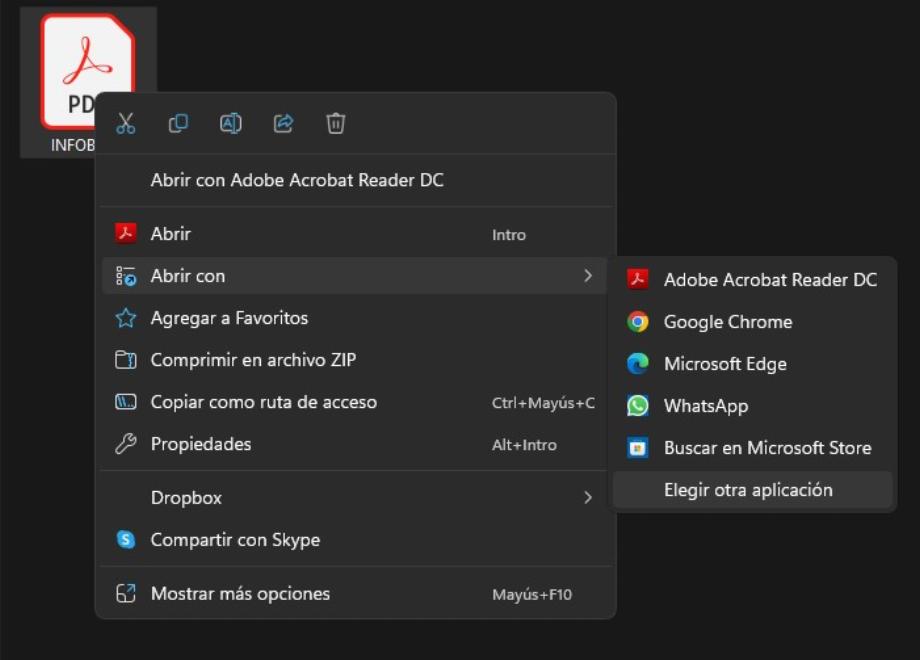
Pour exécuter cette tâche, l'utilisateur doit localiser le fichier PDF qu'il souhaite ouvrir et cliquer dessus avec le bouton droit de la souris. Dans le menu déroulant, vous devez cliquer sur l' option Ouvrir avec , qui affichera un certain nombre de programmes qui pourraient vous aider à ouvrir ce fichier.
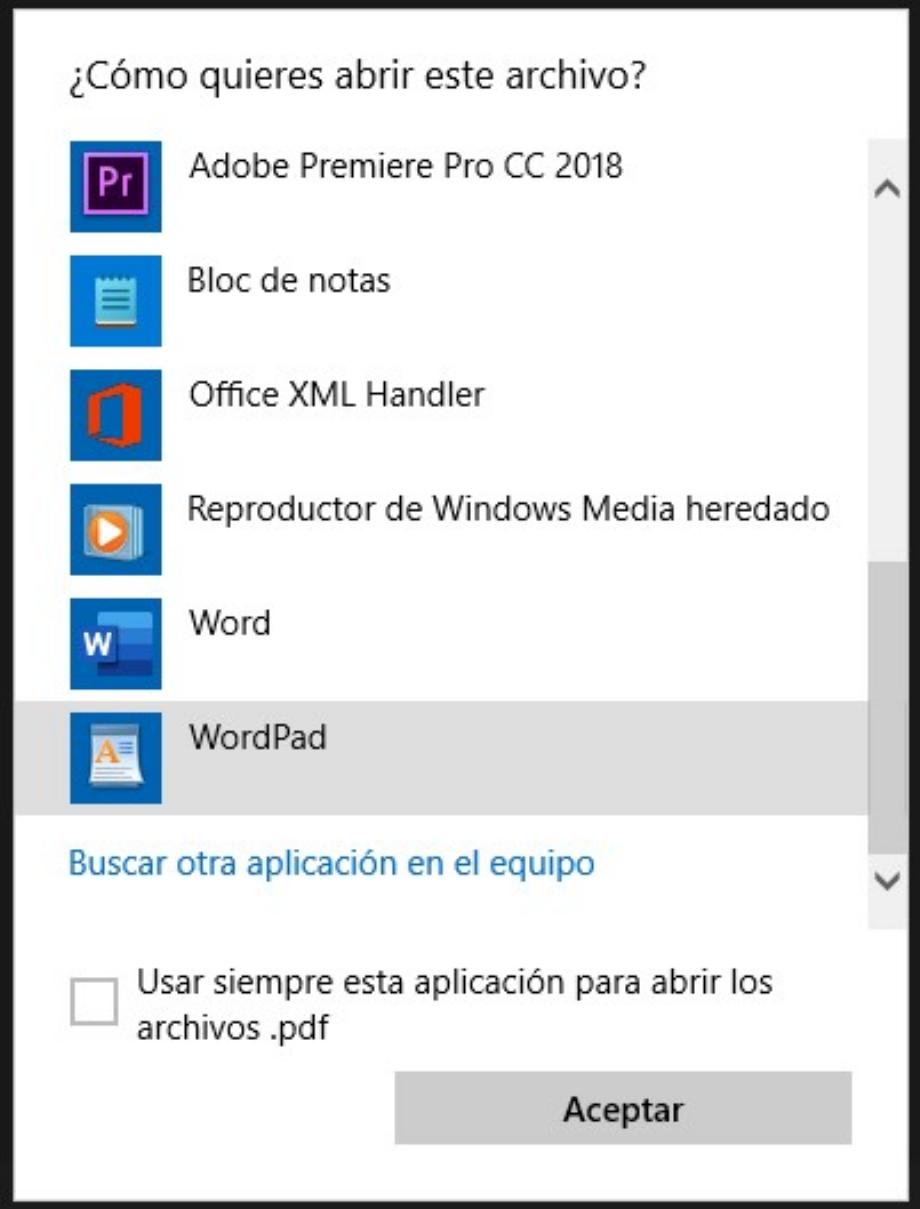
Si Word n'apparaît pas dans cette liste, l'utilisateur doit appuyer sur l'option "Choisir une autre application" et rechercher Microsoft Word . S'il n'apparaît pas, vous devrez cliquer sur l'option "Plus d'applications" et le programme devrait apparaître.
Une fois l'option sélectionnée, une fenêtre contextuelle apparaîtra indiquant que le fichier sera ouvert par Word et peut être modifié, bien qu'il puisse avoir quelques modifications. Après avoir cliqué sur le bouton OK, le fichier s'ouvrira (avec quelques modifications cosmétiques) dans une fenêtre Word et vous n'aurez qu'à enregistrer le fichier en tant que document pour que le processus de conversion se termine.
Dans le cas où vous travaillez avec des documents volumineux , avoir la possibilité de rechercher un mot qui a été mal orthographié de manière répétitive ou qui vous permet de localiser une partie spécifique du document sans avoir à utiliser la barre de défilement latérale est une fonction utile dans de Microsoft Word .
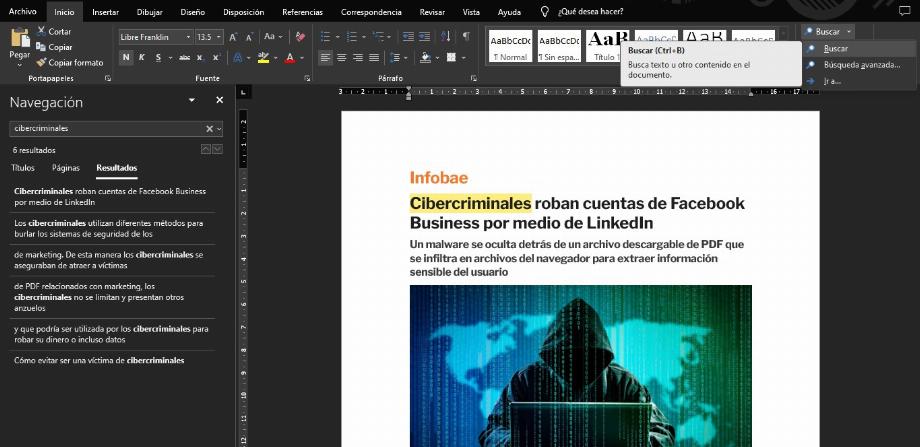
Pour pouvoir rechercher un mot spécifique, il existe deux manières : au moyen d'une combinaison de touches Ctrl + G , qui ouvre un panneau latéral dans lequel les utilisateurs peuvent taper un mot ou une phrase spécifique et affiche tous les résultats correspondant à la recherche .
L'autre option consiste à sélectionner un mot particulier dans la zone de travail qui vous est déjà disponible et à cliquer sur le bouton Rechercher, situé dans la partie supérieure droite de la barre d'outils Accueil. Dans les deux cas, il est possible de supprimer le mot recherché dans le panneau et de le remplacer par un autre.
Pour ajouter une couche de sécurité supplémentaire aux documents et empêcher leur ouverture par des personnes non autorisées, les utilisateurs ont la possibilité d'activer l'option de cryptage par mot de passe sur un document Word .
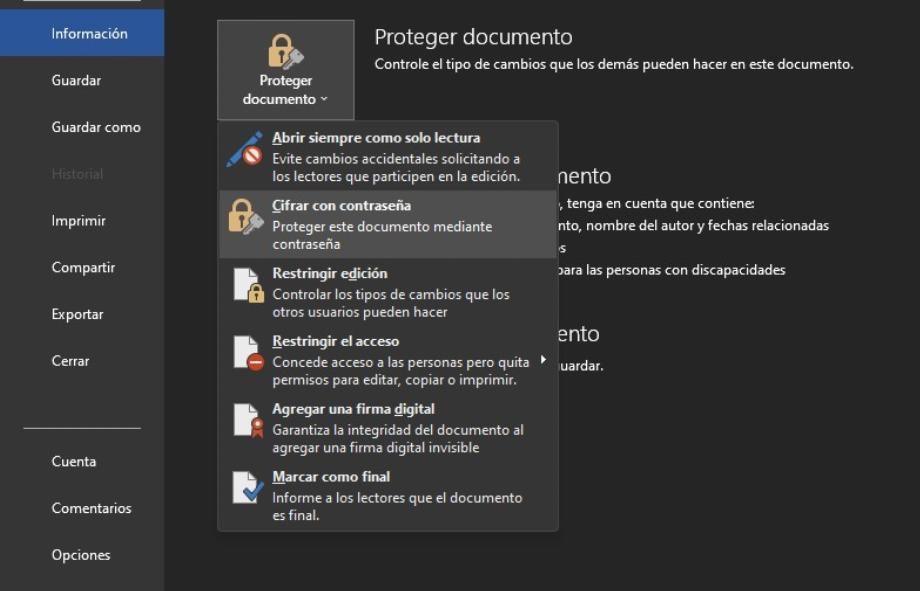
Pour accéder à cette option, la personne doit cliquer sur le menu Fichier dans Word et cliquer sur l'option Information. Une fois à l'intérieur de cette section, l'option "Protéger le document" apparaîtra, qui à son tour aura d'autres options supplémentaires telles que restreindre l'accès, établir une signature, le marquer comme document final et crypter son contenu avec un mot de passe .
Cliquer sur cette dernière option fera apparaître une fenêtre contextuelle dans laquelle vous pourrez définir un mot de passe et un avertissement s'affichera : Si la personne qui définit le mot de passe l'oublie, le fichier et son contenu ne peuvent pas être récupérés. Une fois défini, Microsoft recommande d'enregistrer le document pour que le mot de passe prenne effet.
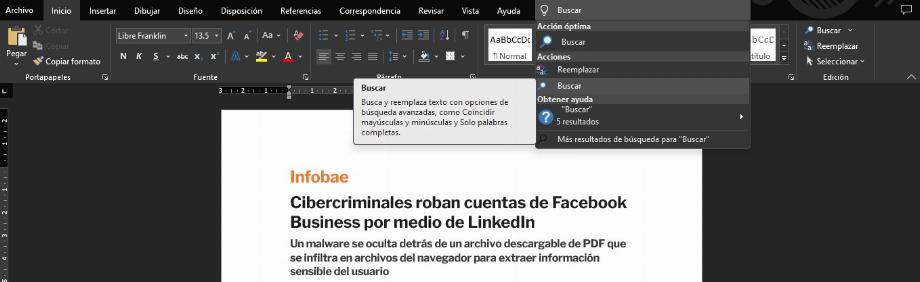
Si l'utilisateur a besoin d'accéder à une option ou à une fonction du système Microsoft Word, il peut le faire en utilisant la barre de recherche en haut à droite de la fenêtre.
Il vous suffit de saisir le nom ou une partie du nom des actions disponibles dans Word pour pouvoir trouver une liste d'options correspondantes. Lorsque l'option appropriée est trouvée, l'utilisateur doit cliquer dessus et elle sera appliquée au document .
CONTINUER À LIRE: