Heureusement, la plupart des appareils ont la possibilité de limiter l'utilisation d'Internet sans avoir à la surveiller manuellement. ce qu'on appelle l' utilisation mesurée ou le mode de données faibles.
Comment limiter automatiquement les dépenses de données
Il existe plusieurs façons d'éviter de gaspiller des gigaoctets sur votre ordinateur, comme limiter l'utilisation en arrière-plan, supprimer l'accès aux données mobiles des applications les plus gourmandes, décocher les mises à jour automatiques de n'importe quel réseau et éviter autant que possible le streaming multimédia. Mais il y en a un important à utiliser lors du partage de données, il s'appelle l'utilisation mesurée.
L'utilisation mesurée est un paramètre automatique pour éviter le gaspillage de gigaoctets et le ralentissement des données mobiles.
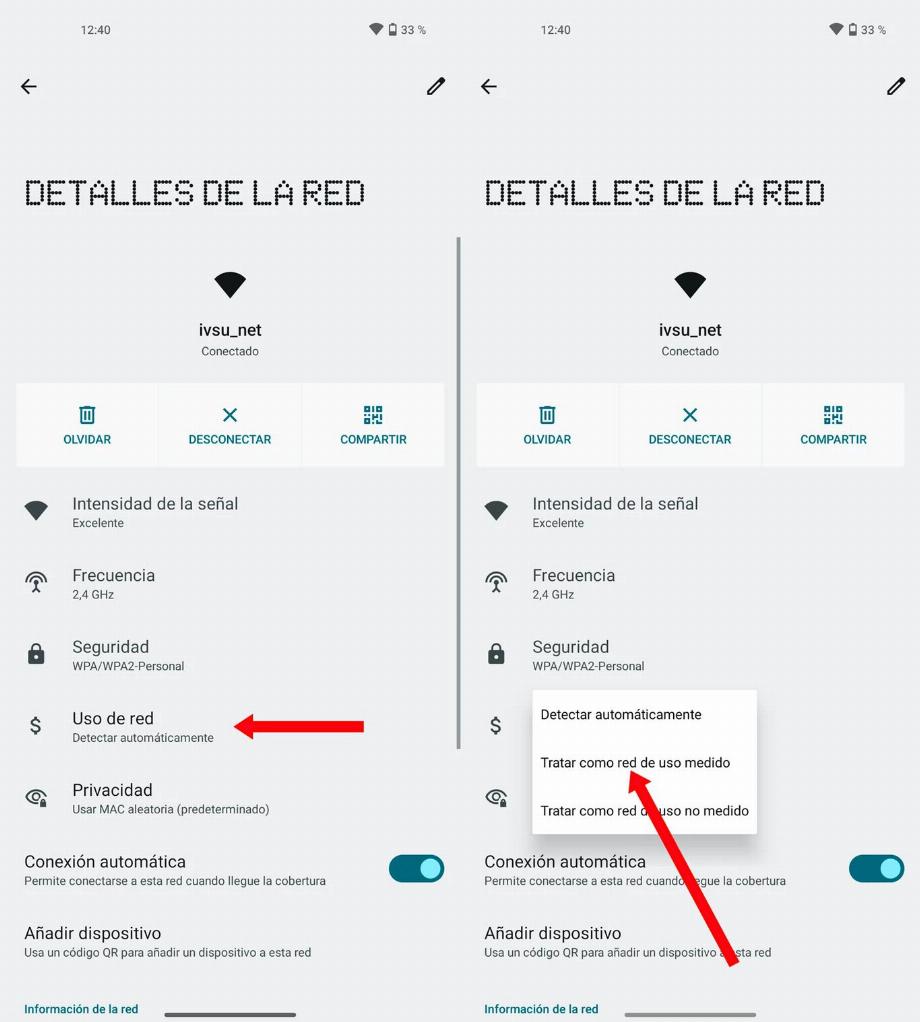
Comment limiter la consommation de données sur Android
1. Accédez aux paramètres du téléphone portable et entrez les options Wi- Fi .
2. Assurez-vous d'être connecté au point d'accès mobile et cliquez sur les options avancées du réseau (sur l'Android qui se connecte au Wifi).
3. Cochez 'Metered Network' ou une option similaire. À partir de ce moment, le téléphone portable évitera automatiquement de télécharger de grandes quantités de données.
Tous les téléphones Android n'incluent pas l'option d'utilisation mesurée. De plus, le menu d'activation peut varier.
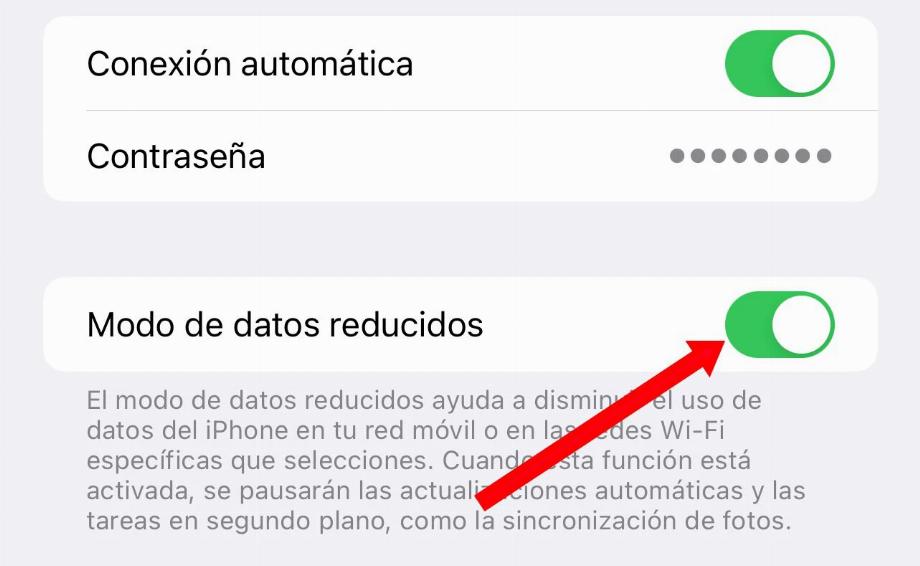
Comment limiter la consommation de données sur iPhone
3. Cochez la case « Mode de données réduit ».
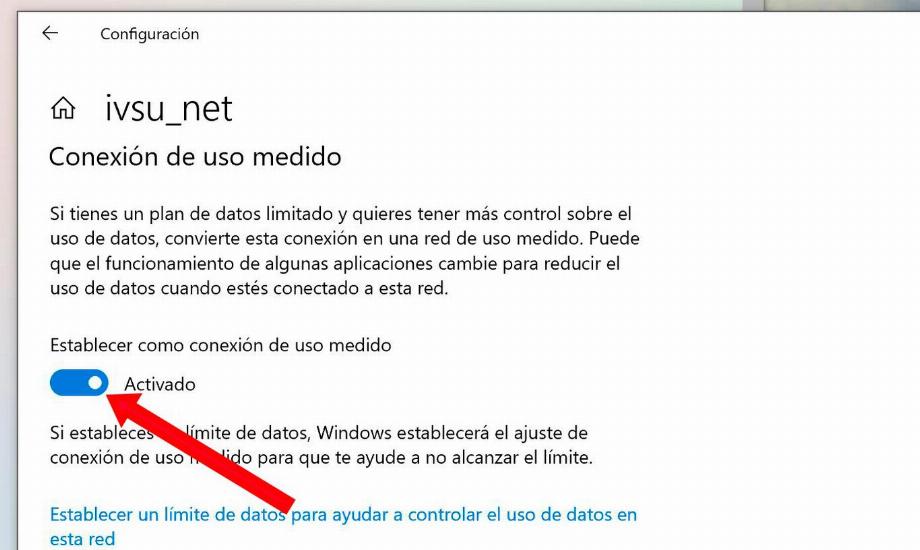
Comment limiter la consommation de données dans Windows
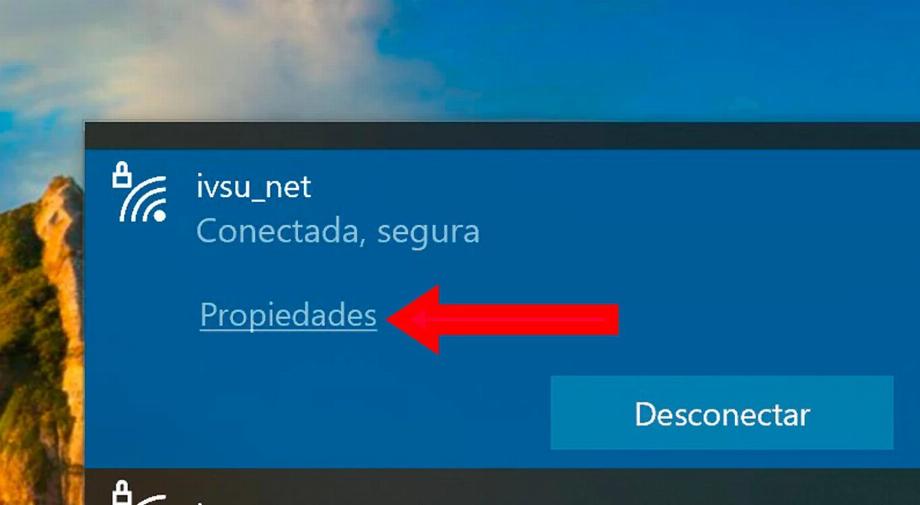
1. Connectez-vous au réseau Wi-Fi du téléphone portable et cliquez sur l' icône inférieure du réseau dans la barre des tâches, à côté de l'horloge.
2. Sélectionnez 'Propriétés'.
3. Faites défiler vers le bas jusqu'à ce que vous voyiez le paramètre "Utilisation mesurée". Sélectionnez-le.
Comment créer un code QR de mot de passe Wifi sur iPhone et iPad
- Ouvrez l'application Raccourcis sur votre iPhone ou iPad.
- Maintenant, appuyez sur la section Galerie en bas de l'écran. Ici, ce qui sera fait est de télécharger le raccourci déjà créé , afin que vous n'ayez pas à le faire vous-même à partir de zéro.
- Écrivez "Wi-fi" dans la barre de recherche supérieure (incluez le "-").
- Vous pouvez voir un raccourci appelé Wifi QR.
- Appuyez sur l'icône Plus (+) pour l'ajouter aux raccourcis.
- Allez dans l' onglet Mes raccourcis, dans la barre du bas.
- Touchez Wi-Fi QR.
- Maintenant, vous devrez écrire le nom et le mot de passe du réseau Wi-Fi. Il faut faire attention à ne pas faire d'erreurs. Touchez Terminé lorsque cette étape est terminée.
- Le code QR aura été généré avec succès. Cependant, vous devez maintenant l' enregistrer dans la galerie pour le partager ou le rechercher chaque fois que vous en avez besoin. Pour cela, touchez l'image.
- Maintenant, choisissez le bouton Partager dans le coin inférieur gauche de l'écran, puis appuyez sur Enregistrer l'image.
CONTINUER À LIRE