Pour de nombreuses personnes, en particulier celles qui sont plus âgées, se souvenir de ses rendez-vous médicaux peut devenir un défi. La vie quotidienne, avec ses nombreuses tâches et obligations, fait parfois oublier des détails importants, comme les visites chez le médecin.
Chaque événement du calendrier peut inclure des détails tels que le lieu, l'heure, la description et la possibilité d'inviter d'autres utilisateurs.
- Ouvrez l'application Google Agenda : Sur votre téléphone portable, recherchez l'icône Google Agenda et appuyez sur pour ouvrir l'application. S'il n'est pas déjà installé, il peut être téléchargé gratuitement depuis la boutique d'applications de l'appareil .
- Sélectionnez le bouton Créer : Une fois dans l'application, recherchez et appuyez sur le bouton « + », généralement situé dans le coin inférieur droit de l'écran. Cela ouvrira un menu d’options.
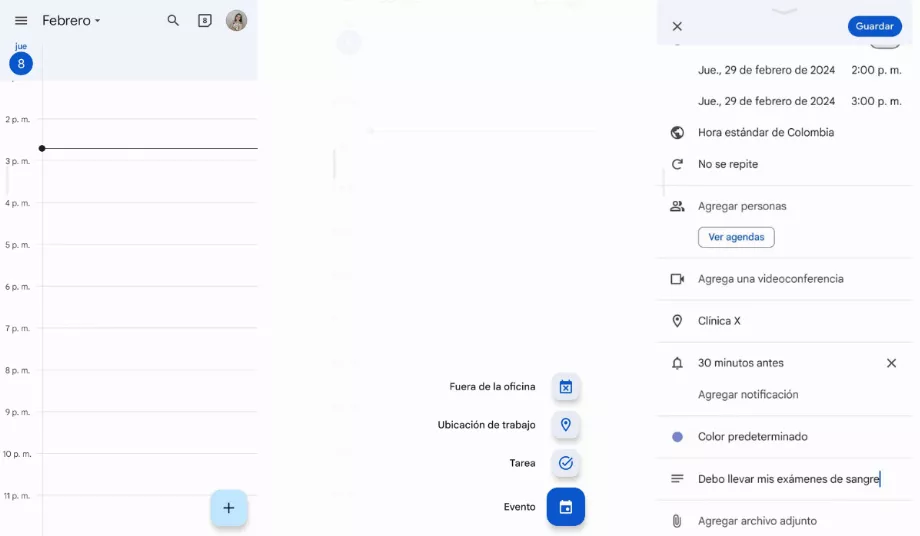
- Choisissez l'option « Événement » : Dans le menu qui apparaît après avoir appuyé sur le bouton « + », sélectionnez l'option « Événement » pour commencer à créer un nouveau rendez-vous.
- Détails complets de l'événement : vous saisissez ici toutes les informations pertinentes concernant le rendez-vous médical. Cela comprend : Titre de l'événement : Vous pouvez saisir le type de rendez-vous médical ou le nom du médecin. Localisation : Si nécessaire, le lieu du rendez-vous peut être ajouté, ce qui est utile pour l'itinéraire. Date et heure : Le jour et l'heure du rendez-vous sont sélectionnés. Vous pouvez également définir si l'événement sera un événement ponctuel ou s'il se répétera régulièrement. Description : Des détails supplémentaires sur le rendez-vous peuvent être ajoutés ici, tels que le but de la visite ou des rappels spécifiques.
- Définir un rappel : pour être sûr de ne pas oublier le rendez-vous, vous pouvez définir un rappel. Cela se fait généralement dans la même section où la date et l'heure de l'événement sont ajoutées . Vous pouvez choisir combien de temps avant le rendez-vous vous souhaitez recevoir une notification.
- Enregistrez l'événement : une fois tous les détails renseignés, recherchez et appuyez sur le bouton "Enregistrer" situé dans le coin supérieur droit. Cela ajoutera le rendez-vous au calendrier.
Avec ces étapes, le rendez-vous médical sera correctement ajouté à Google Agenda et une notification sera reçue sur le téléphone portable à l'heure choisie comme rappel, aidant à se souvenir de l'événement.
Cette plateforme Google offre une variété de fonctionnalités utiles qui vont au-delà du simple ajout d'événements. Ces fonctionnalités supplémentaires peuvent améliorer l'organisation quotidienne , la productivité et la collaboration entre les utilisateurs. Certaines fonctionnalités incluent :
- Planifier des événements récurrents : cette fonctionnalité est idéale pour les événements qui se produisent régulièrement, tels que les réunions hebdomadaires, les entraînements ou les cours. Lors de la création d'un événement, une récurrence quotidienne, hebdomadaire, mensuelle ou personnalisée peut être définie , ce qui permet de gagner du temps en évitant d'avoir à saisir manuellement chaque occurrence de l'événement.
- Ajouter des invités : Le calendrier vous permet d'inviter d'autres personnes aux événements créés, facilitant ainsi l'organisation de réunions ou de réunions. Les voyageurs seront informés par e-mail et pourront confirmer leur présence .
- Intégration avec d'autres applications : Google Agenda s'intègre parfaitement à d'autres applications Google, telles que Gmail et Google Meet. Cela permet par exemple de créer automatiquement des événements à partir d'emails contenant des dates et des heures , ou encore d'ajouter des liens de visioconférence vers des événements du calendrier.
- Accès et synchronisation sur plusieurs appareils : L'utilisateur peut accéder au Calendrier depuis n'importe quel appareil connecté à Internet, et les modifications apportées sur l'un seront automatiquement synchronisées avec tous les autres, garantissant que les informations sont toujours à jour.
Cet outil Google est pratique aussi bien pour un usage personnel que professionnel, facilitant l'organisation des tâches quotidiennes pour chacun.