Un autre cas qui se produit généralement est lorsqu'un utilisateur saisit un mot de passe sur un site Web qui, à ce moment-là, n'est censé être utilisé qu'une seule fois, et qu'il doit maintenant connaître à nouveau le mot de passe afin de travailler pour l'université, comme Canva ou Figma . . .
Cela peut vous intéresser :
Comment voir les mots de passe oubliés dans Google Chrome
1. Ouvrez Google Chrome depuis un PC ou un ordinateur portable.
2. La page d'accueil de l'écran Chrome s'affiche. Maintenant, cliquez sur le bouton de menu (ce bouton de menu peut être identifié par trois points verticaux , situés dans le coin droit de l'écran Chrome).
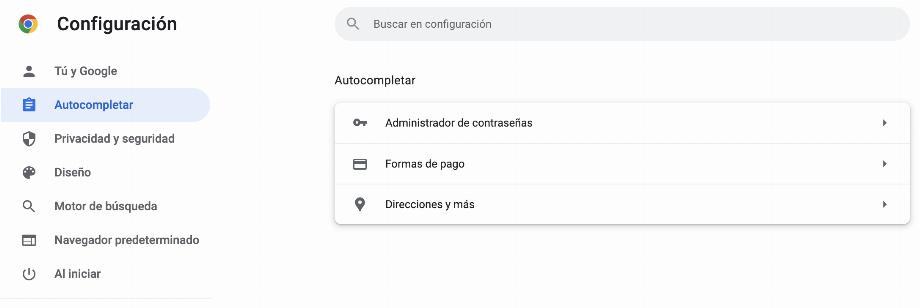
3. Cliquez sur le bouton de menu pour ouvrir une longue boîte de dialogue dans laquelle vous devez cliquer sur "Paramètres" dans l'avant-dernière option de la liste.
4. Dans les paramètres, recherchez et cliquez sur l' option "Remplissage automatique", qui se trouve sous l'option "Vous et Google".
5. Trois options apparaîtront alors : ' Gestionnaire de mots de passe', 'Méthodes de paiement' et 'Adresses et plus'. Cliquez sur le premier .
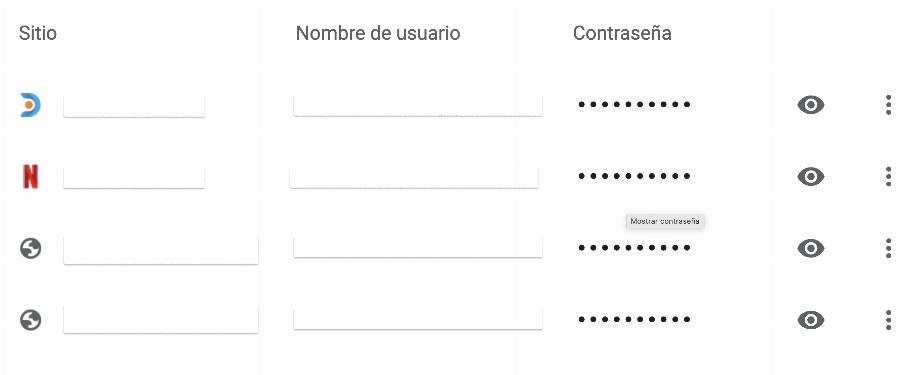
6. Vous pouvez maintenant voir tous les mots de passe qui ont été enregistrés dans Google Chrome de la première à la dernière fois que l'utilisateur a accédé à une page.
7. Vous devez cliquer sur l' icône en forme d'œil qui apparaît après le nom d'utilisateur, ce qui vous permettra de voir le mot de passe enregistré. Pour des raisons de confidentialité, les mots de passe seront toujours dans cet état caché, donc pour le voir, vous devez cliquer et maintenir l'icône.
À partir des étapes ci-dessus, vous savez comment afficher vos mots de passe enregistrés dans Chrome et comment gérer vos paramètres de mot de passe enregistrés pour l'avenir.
Il est même possible de choisir si vous souhaitez ' Enregistrer les mots de passe' afin que, chaque fois que vous devez vous connecter, le nom d'utilisateur et les mots de passe soient automatiquement affichés mais, évidemment, masqués. De cette façon, les sites Web peuvent être consultés sans essayer de se rappeler quels étaient les mots de passe.
Cela peut vous intéresser :
Comment utiliser des mots de passe forts et uniques
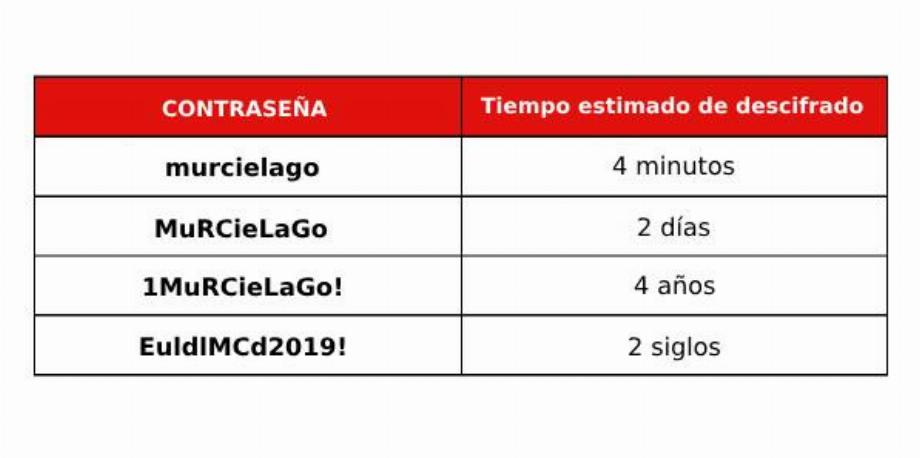
Les utilisateurs doivent définir des mots de passe appropriés pour maintenir la sécurité de leurs comptes sur différents sites Web ou plateformes de services en ligne. De préférence, ceux-ci doivent être plus longs que 14 caractères , être sensibles à la casse, inclure des chiffres et des symboles spéciaux (!"#$%&/=?).
De plus, chacun des sites doit avoir un mot de passe unique particulier qui réduit la possibilité que, lors d'une éventuelle cyberattaque, la violation d'un compte ne compromette pas la sécurité d'un autre.
Continuer à lire: