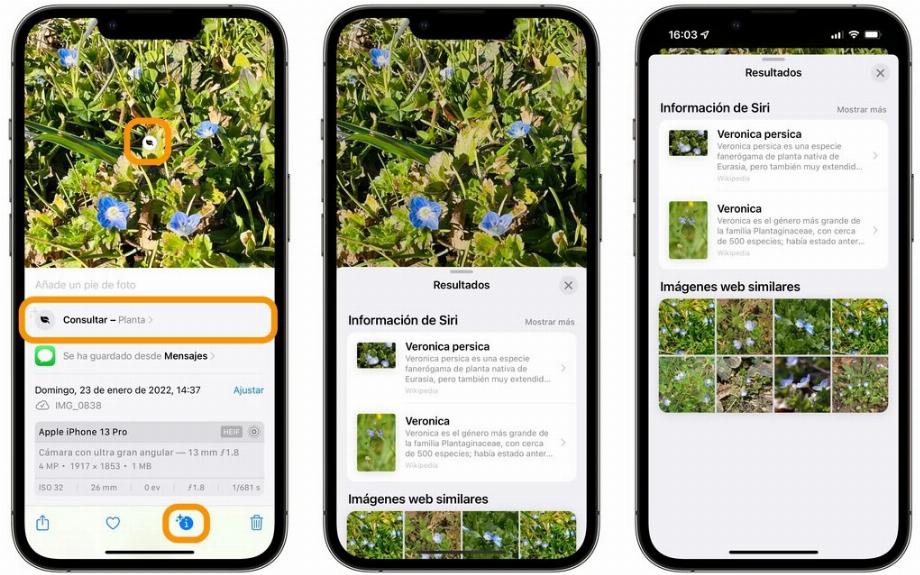
Comme la fonction Google Lens pour rechercher des informations basées sur des images, Siri a également une fonction pour rechercher des informations à partir de photos qui se trouvent dans la galerie de l'appareil.
L'objectif que Siri aura avec cette fonction est d'identifier, sans avoir recours à une autre application, quels sont les éléments qui apparaissent sur les photographies et fournissent des informations connexes .
Avec l'arrivée du système d'exploitation iOS 16 , la fonction d'identification a été perfectionnée et il suffira de prendre une photo d'un élément d'intérêt pour obtenir plus d'informations sur son origine, son histoire ou son espèce dans le cas où un animal serait représenté ou une photo prise photographie aux plantes
La procédure pour trouver des informations sur une image est simple et ne nécessite pas de commande vocale spécifique. Vous avez juste besoin de prendre une photo d'un élément particulier. Il peut s'agir d'une œuvre d'art, d'un monument, d'une couverture de livre, d'un animal, d'une fleur, entre autres.
Une fois l'image capturée et stockée dans la galerie iPhone , l'utilisateur doit entrer dans l' application puis appuyer sur la photo récente. Lors de sa visualisation, vous verrez une icône avec un "i" en bas de l'écran.
Cela affichera un menu qui comprendra, en plus des informations sur l' appareil photo qui a été utilisé, la date et le nom de l'image.
Maintenant, dans un bouton appelé " Requête ", vous saurez quel élément a été capturé dans la photographie avec des données telles que : plantes (feuille), animaux (empreinte), livres (couverture et loupe), peintures (boîte), entre autres.
Ces étiquettes apparaîtront au centre de l' image et pour rechercher des informations concernant chacune d'elles, vous devez cliquer sur l'icône de chacune d'entre elles. Une deuxième fenêtre contextuelle appelée « Siri Info » s'ouvrira où vous pourrez explorer des informations détaillées sur la photo et son sujet principal.
Dans tous les cas, les données seront extraites de sites Web qui peuvent être visités tels que Wikipedia , entre autres. En plus des photographies similaires et de l'identification de l'espèce à laquelle il appartient au cas où une plante ou un animal particulier aurait été recherché.
Pour les tableaux, les monuments ou les livres, Siri proposera des données historiques sur les auteurs , un lien d'achat sera ajouté au cas où vous souhaiteriez acheter un texte ou vous pourrez proposer des informations de base sur le style d'un tableau ou des faits historiques liés à un lieu en particulier .
Dans le cas des monuments, Siri inclura un lien direct vers l'application Maps d' Apple pour emprunter l'itinéraire le plus rapide vers cette destination, ainsi qu'une note de 5 étoiles des autres visiteurs. Les numéros de téléphone pour les réservations ou les visites seront également trouvés en cas de déplacement sur place.
Pour obtenir les résultats les plus appropriés pour cette fonction Siri , chacun doit s'assurer que les photos ont une bonne résolution, sont correctement focalisées et éclairées. Plus on observera de détails sur l'objet, plus le travail de l'assistant Apple sera précis.