La plateforme de conception graphique en ligne Canva s'associe à la commémoration de la Journée internationale de la femme en proposant à ses utilisateurs une large gamme de modèles créatifs et facilement personnalisables.
Cet élément souligne l'importance d'une planification préalable pour une sélection appropriée du personnel, garantissant que les messages de soutien et de célébration envers les femmes soient transmis de la manière la plus efficace et la plus attrayante possible.
Une fois la planification terminée, les étapes suivantes doivent être suivies :
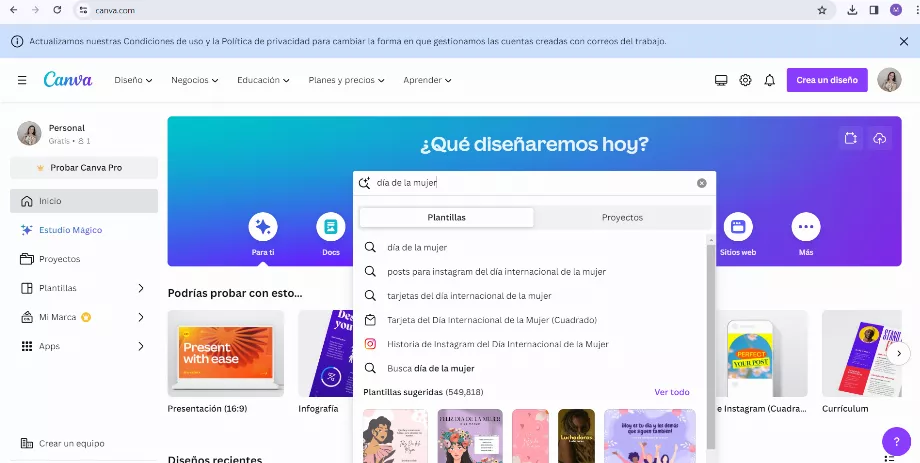
1. Entrez Canva.
2. Saisissez « Journée de la femme » dans la barre de recherche.
3. Sélectionnez le modèle en fonction des goûts et des besoins de chaque utilisateur.
4. Sélectionnez « Personnaliser le modèle ».
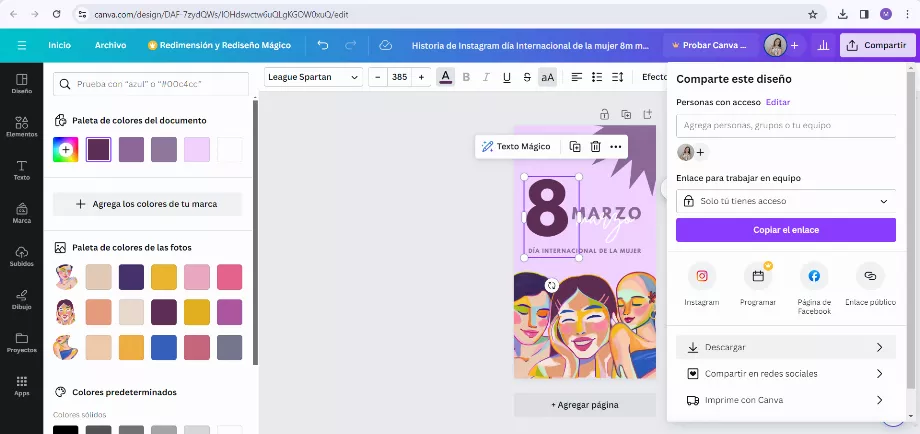
5. Sélectionnez le texte pour pouvoir modifier le message, la taille, la typographie, la couleur, entre autres caractéristiques.
6. Ajoutez des éléments graphiques : dans la barre de gauche se trouve l'onglet « Éléments », dans lequel vous pouvez sélectionner des objets pour décorer davantage la carte.
7. « Téléchargements » : si vous souhaitez ajouter vos propres images à la pièce graphique, cela peut être fait à partir de l'onglet « Téléchargements ».
8. Une fois que vous avez terminé de modifier l'image, elle est prête à être téléchargée.
9. Para descargar una imagen en Canva, basta con ir a la opción de 'Compartir' ubicada en la esquina superior derecha de la aplicación, seleccionar 'Descargar' y escoger el formato, este puede ser .jpg, .png, .pdf, entre autres.
Canva est une plateforme de conception graphique en ligne qui offre une interface intuitive et facile à utiliser, destinée aussi bien aux professionnels du design qu'aux utilisateurs sans expérience préalable. Il vous permet de tout créer, des conceptions simples aux projets plus complexes, en donnant accès à de nombreux modèles, images et outils d'édition. Voici quelques astuces que l'on peut trouver :
Changer la couleur d'un fond d'écran
Canva offre la fonctionnalité permettant de modifier la couleur d'arrière-plan d'une image, même lors de son application à une photographie. Ce processus implique :
- Sélectionnez la photo ou l'image qui constitue l'arrière-plan.
- Accédez à l'outil Transparence, situé dans le coin supérieur droit.
- Réglez la transparence à un niveau inférieur à 100 % pour éviter de créer un arrière-plan uniforme.
- Ensuite, activez le sélecteur de couleur situé en haut.
- À ce moment-là, une barre latérale avec des options de couleur s'affichera, où il est possible d'en choisir une préexistante ou d'en créer une personnalisée.
Algunos de estos efectos tienen el potencial de modificar la apariencia general de la imagen , alterando de manera significativa su aspecto inicial, mientras que otros se centran más en ajustes específicos sobre los elementos presentes en la imagen, añadiendo matices o cambiando ciertas características sin modificar completamente la photo.
Il est important de mentionner que l'un des effets les plus importants et pratiques, celui de supprimer l'arrière-plan d'une image, est réservé exclusivement aux utilisateurs disposant de comptes payants.
Cette fonctionnalité est particulièrement utile pour ceux qui cherchent à personnaliser davantage leurs projets, leur permettant de supprimer efficacement et précisément l'arrière-plan d'une photo, l'adaptant ainsi mieux à leurs besoins spécifiques.