1. Trouvez des serveurs ou créez-en un
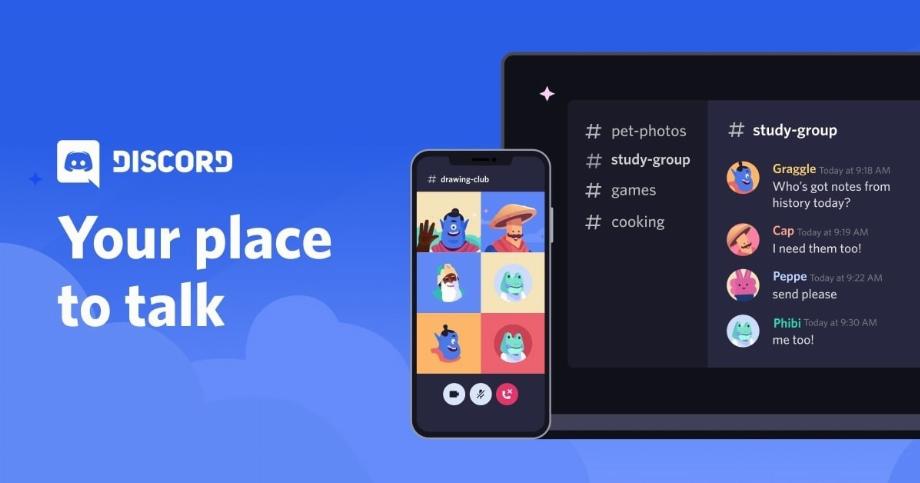
L'autre option est de créer votre propre serveur. Pour cela, vous devez vous rendre dans la colonne qui apparaît à gauche où vous pouvez voir les serveurs auxquels vous êtes connecté et appuyer sur le signe plus (+) et accéder à l'option Créer un serveur.
2. Définir les paramètres de sécurité
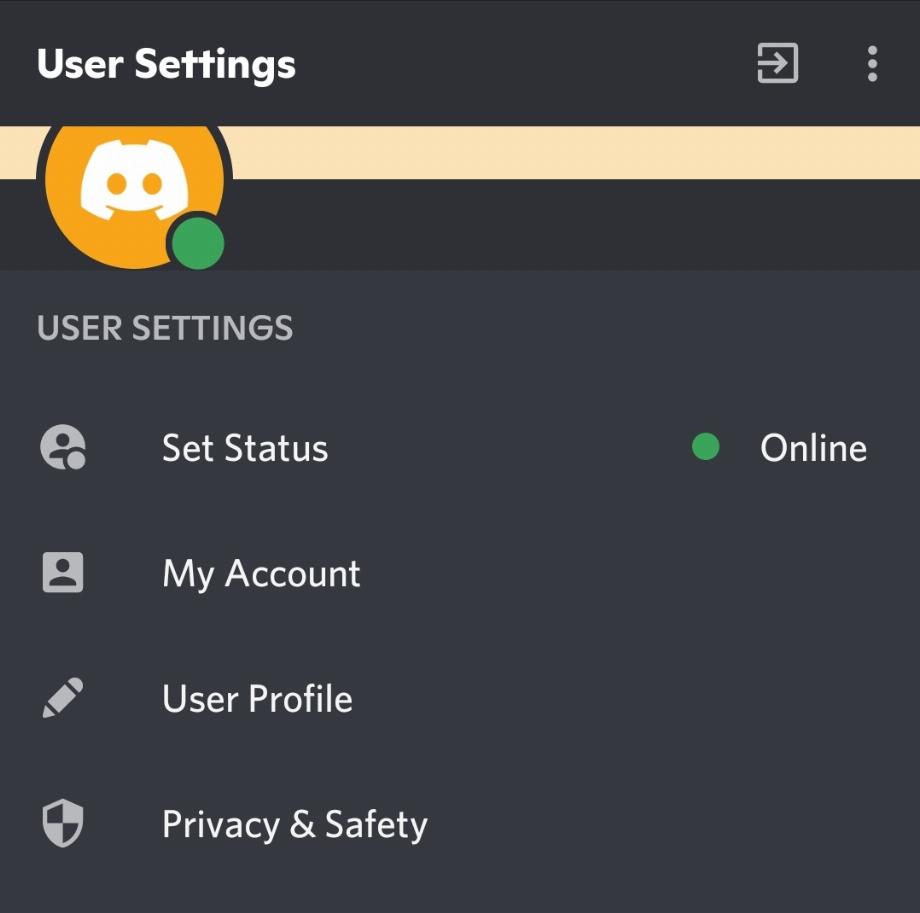
À partir de la section Confidentialité et sécurité du menu de configuration, l'utilisateur peut également déterminer qui peut lui ajouter ou lui écrire directement.
3. Définir les canaux pour la communication vocale uniquement
Il est possible de configurer le canal pour que la communication soit uniquement vocale et non écrite. De cette façon, les utilisateurs ne communiqueront que par la parole et non par le texte, ce qui peut être très utile s'il est utilisé comme moyen de communication pendant les jeux.
Si cette option est choisie, une icône de haut-parleur apparaîtra à côté du nom du canal. Rappelons que Discord autorise également les appels vidéo, avec lesquels il est possible d'ajouter cette option. En fait, grâce à cette option qui ajoute une couche intéressante à l'interaction virtuelle, elle a également été utilisée dans différents environnements de travail ainsi que pour les utilisateurs qui réalisaient des programmes radio à distance.
4. Utilisez des robots
5. Montrez ce qui est joué
Discord permet de montrer dans le profil quel jeu est en cours de lecture. Pour cela, il est nécessaire d'activer l'option Statut de l'activité dans les paramètres de l'utilisateur. De cette manière, le système affichera automatiquement le titre en cours de lecture. Si cela ne se reflète pas automatiquement, vous devez appuyer là où il est écrit "ajouter" et le nom du jeu en question est ajouté.
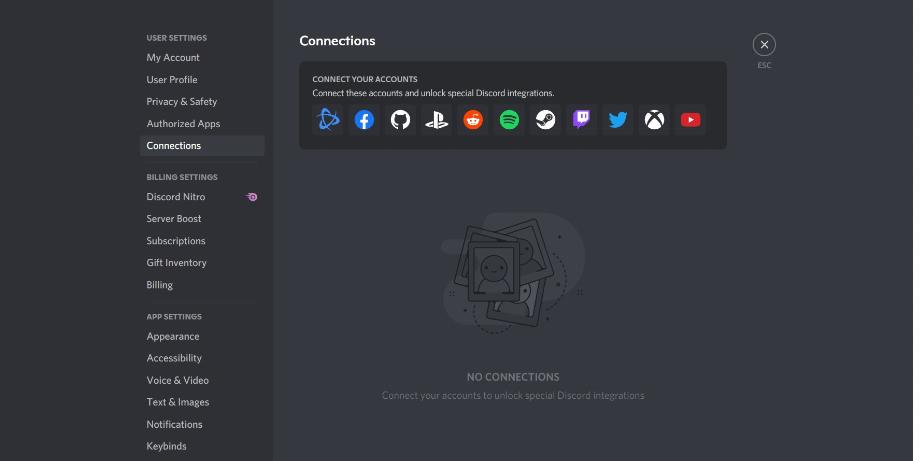
Un autre point intéressant de Discord est qu'il permet de connecter le service avec d'autres comptes sur Twitch, Facebook, Spotify, etc. Pour activer cette option, vous devez également entrer les paramètres de l'utilisateur et accéder à l'option Connexions. Une fenêtre s'ouvrira alors demandant à l'utilisateur d'autoriser Discord à accéder aux données dont il a besoin pour que ces comptes liés fonctionnent.
CONTINUER À LIRE: