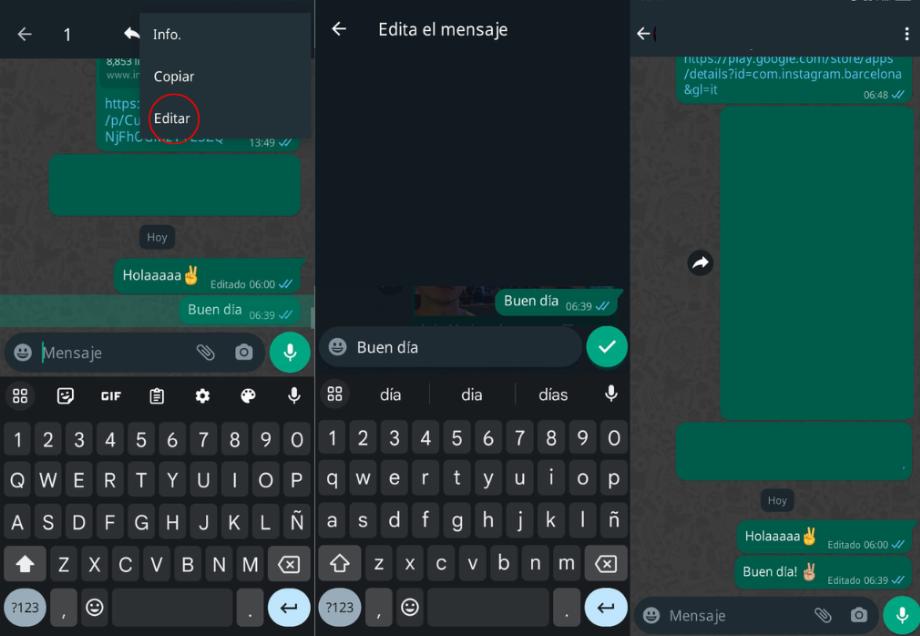
WhatsApp a ajouté un outil qui vous permet de modifier les messages envoyés, évitant de devoir les supprimer ou les corriger avec un nouveau texte. La fonctionnalité est déjà disponible pour tous les utilisateurs du monde sur iOS et Android.
"Nous sommes ravis d'offrir plus de contrôle sur les chats, car vous pouvez désormais corriger de simples fautes d'orthographe pour ajouter un contexte supplémentaire à un message", a publié l'application sur son blog officiel.
Cette option est disponible à la fois dans la version mobile de la plateforme de messagerie et dans WhatsApp Web .
Dans les deux cas, un texte peut être modifié et il sera affecté dans les deux espaces, bien que seules les personnes disposant de la version mise à jour pourront accéder à l'outil et visualiser le contenu modifié.
La première chose à faire est de vérifier que WhatsApp est à jour.
Pour cela, nous allons sur le Google Play Store ou App Store , nous recherchons l'application dans le magasin et si un bouton de mise à jour apparaît, nous appuyons dessus, s'il n'est pas dans les notes, il doit y avoir une référence au fait que la fonction a déjà été ajouté.
Il est maintenant temps de vous rendre sur l'application et de suivre ce pas à pas pour éditer un message :
1. Ouvrez Whatsapp.
2. Dans un message envoyé, conservez le contenu précieux pendant quelques secondes.
3. Sur iPhone, un menu contextuel s'affiche, tandis que sur Android, vous devez vous rendre dans le coin supérieur droit et appuyer sur les trois points.
4. Dans les deux cas, une série d'options apparaîtra et vous devrez vous rendre sur le bouton Modifier.
5. Une nouvelle zone de texte s'ouvrira avec le contenu envoyé. Là, les modifications souhaitées sont apportées et le bouton d'envoi est enfoncé.
Il est important de prendre en compte que pour éditer n'importe quel texte, il y a une limite de 15 minutes, en plus une étiquette apparaîtra précisant que le contenu a été édité.
Il est à noter que les informations sur l'édition ne précisent pas quand le texte a été modifié et le même moment où il a été envoyé apparaît.
Pour l'instant, il est uniquement possible de modifier le contenu textuel et avec les emojis, puisque ce que nous écrivons à côté de l'envoi d'une image ou d'une vidéo ne peut pas être modifié.
Pour passer les chats d'un téléphone portable à un autre, vous devrez avoir les deux appareils au même endroit, afin qu'ils se connectent au même réseau Wi-Fi et que la localisation soit activée. De plus, notre compte doit être ouvert sur le téléphone portable qui recevra les informations, car si un autre numéro de téléphone est utilisé, le processus ne fonctionnera pas.
Ensuite, sur l'ancien téléphone, vous devez vous rendre dans Paramètres> Chats> Transfert de chat, là, vous devez accorder une série d'autorisations, puis vous rendre sur le nouveau mobile pour continuer le processus.
Le message suivant apparaîtra sur le téléphone portable qui recevra les chats : 'Transférer l'historique des chats du téléphone précédent' puis un code QR, qui doit être scanné avec l'ancien mobile. Après avoir accepté la connexion, les conversations commenceront.
Ensuite, il vous suffit d'attendre la fin du transfert et le nouvel appareil aura tout l'historique au même point que le mobile précédent.