Ce réglage facilite non seulement l'identification des points de repère et la compréhension de la direction des routes, mais minimise également la confusion au volant, aidant ainsi à anticiper plus efficacement les virages et les changements de direction.
Pour faire pivoter Google Maps sur un appareil mobile, les utilisateurs doivent :
- Ouvrez l' application Google Maps sur un appareil mobile.
- Sélectionnez la zone à laquelle vous souhaitez appliquer cette fonction.
- Placez deux doigts sur l'écran , faites pivoter doucement pour ajuster l'orientation de la carte comme vous le souhaitez.
- Faire glisser vos doigts entraînera un zoom arrière sur la carte.
- Faire glisser vos doigts vers l'extérieur zoomera sur la carte.
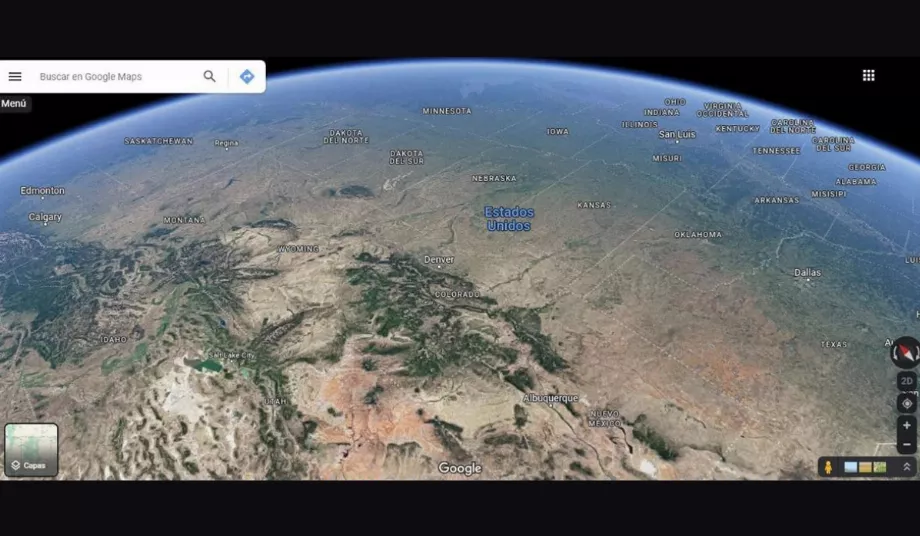
De même, dans la version de bureau accessible via les navigateurs Web, un effet similaire peut être obtenu en utilisant la vue satellite et la vue globe .
Cela nécessite:
- Accédez au site Web Google Maps à partir de votre navigateur préféré ou ouvrez l'application de service si elle est installée sur votre ordinateur.
- Ensuite, cliquez sur le bouton Calques en bas à gauche de l'écran.
- Dans le petit menu qui apparaît, sélectionnez l'option Plus.
- Une fois sur place, activez Globe and Satellite View.
- La vue de la carte changera et tout dans Google Maps aura l'air réel et, plus important encore, il y aura une petite boussole dans le coin inférieur droit de l'écran, ce qui signifie que les cartes peuvent désormais pivoter.
- Ensuite, maintenez la touche Ctrl de votre clavier enfoncée et cliquez n'importe où sur la carte. Ensuite, faites glisser le curseur dans la direction dans laquelle vous souhaitez faire pivoter la carte.
- Une alternative consiste à appuyer sur les petites flèches qui tournent autour de la boussole en bas à droite.

Comme astuce supplémentaire, si vous souhaitez utiliser Google Maps en mode paysage , vous pouvez activer la rotation automatique dans les paramètres de votre appareil mobile.
Il est également possible d'activer cette option depuis l'application elle-même, en sélectionnant l' icône de la photo de profil puis en cliquant sur Paramètres, puis sur Paramètres de navigation.
Une fois sur place, sélectionnez Conserver la carte au nord, puis sur l'écran de navigation, le nord pointera toujours vers le haut.
Cette plateforme dispose d'une option spécialement conçue pour les utilisateurs qui ne disposent pas d'une connexion de données mobile stable et est disponible pour les appareils iOS . Et pour l'utiliser sur un iPhone ou un iPad, il vous faut :
- Ouvrez l'application Google Maps .
- Assurez-vous que vous êtes connecté à Internet et non en mode navigation privée.
- Rechercher un lieu ou un pays.
- En bas où apparaît le nom ou l'adresse du lieu, appuyez et cliquez sur les trois points de l'option Plus , située en haut de l'écran.
- Cliquez sur la fonction Télécharger la carte hors ligne .