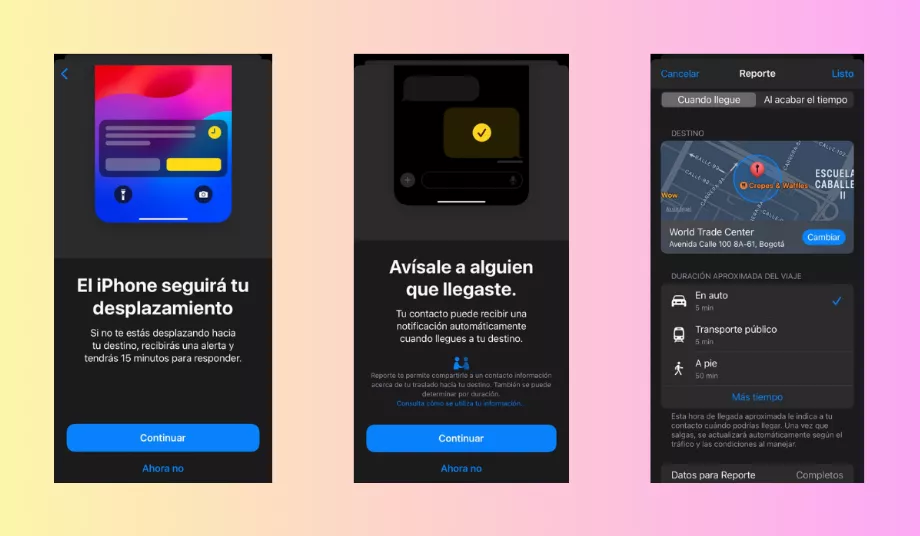
L'outil en espagnol est également connu sous le nom de « Rapport » et est disponible pour tous ceux qui possèdent l'un des téléphones mobiles développés par Apple et mis à jour avec la version la plus récente du système d'exploitation iOS 17.
Avant de commencer, il est important de préciser que pour utiliser cette option , il n’est pas nécessaire de télécharger une application supplémentaire , la seule chose requise est :
- Ouvrez l' application Messages sur votre iPhone.
- Appuyez en haut de l'écran et ajoutez un destinataire , vous pouvez également choisir une conversation existante.
- Appuyez sur le bouton « Applications » et cliquez sur « Plus » .
- Cliquez sur l'option « Rapport » et cliquez sur « Modifier » .
- Choisissez entre les deux options disponibles .
- « À votre arrivée » est une option qui précise la destination, le moyen de transport et ajoute du temps supplémentaire si nécessaire. Dans ce cas, il surveille le voyage et informe le contact de confiance si l'iPhone ne voyage pas pendant une période prolongée ou s'il n'arrive pas à destination comme prévu.
- « Après un minuteur » est une option qui spécifie une période de temps pour émettre un rapport dans cette plage si la session n'est pas terminée. Une option idéale lorsque vous rencontrez une personne que vous ne connaissez pas.
- Pour terminer le processus , appuyez sur le bouton « Envoyer » .
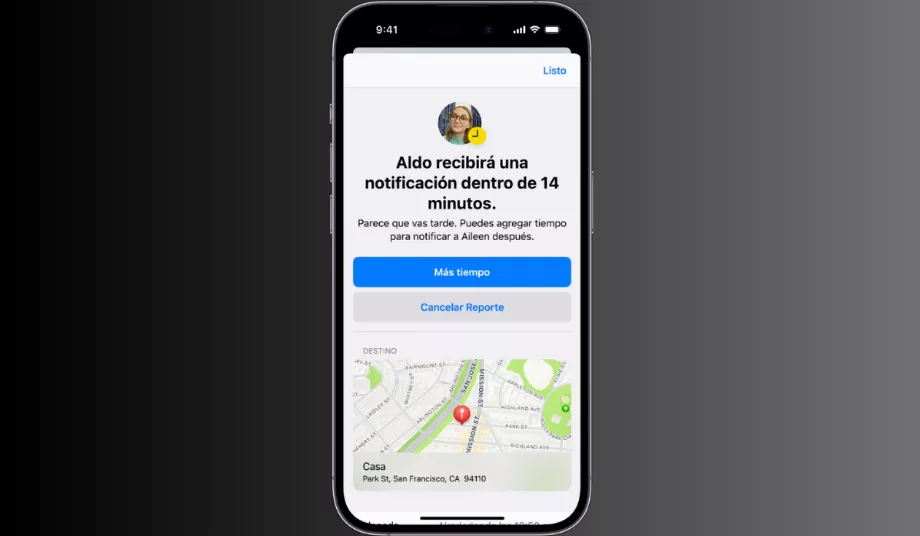
Il est important de noter que si l'iPhone n'arrive pas à destination, si la session de rapport n'est pas annulée ou si les instructions ne reçoivent pas de réponse, les détails du voyage iPhone seront envoyés au contact choisi . De plus, si l'appareil est éteint, le destinataire peut recevoir une notification retardée ou anticipée.
Pour modifier les détails partagés lors d'une session « Rapport », vous devez :
- Ouvrez Paramètres et sélectionnez l' option Messages .
- Faites défiler vers le bas et appuyez sur « Données pour le rapport » .
- Choisissez entre les deux options avec les données à partager.
- L' option « Limitée » partage l'emplacement actuel, ainsi que la force du signal réseau et les détails de la batterie de l'iPhone et de l'Apple Watch.
- L' option « Complète » partage la position actuelle, le signal réseau et les détails de la batterie, ainsi que l'itinéraire parcouru et la dernière fois que l'iPhone a été déverrouillé.
Si plus de temps est nécessaire pour un transfert , il est possible de l'ajouter à la session Rapport ; cela nécessite :
- Accédez à l' application Messages sur l'iPhone.
- Ouvrez la conversation dans laquelle la session « Rapport » a été envoyée.
- Dans le message, touchez « Détails » et sélectionnez « Plus de temps » .
Après avoir terminé le transfert ou souhaité mettre fin à la session pour quelque raison que ce soit , il est possible de l'annuler en suivant les étapes suivantes :
- Ouvrez l' application Messages sur votre iPhone.
- Accédez à la conversation à laquelle la session de rapport a été envoyée.
- Dans le message, appuyez sur « Détails », sélectionnez « Annuler la session de rapport » et confirmez l'action.