1. Envoyez des photos qui disparaissent après avoir été visionnées
Pour utiliser cette fonction, il vous suffit de :
- Suivez les mêmes étapes que d'habitude pour envoyer n'importe quelle image jusqu'à ce que vous sélectionniez celle que vous souhaitez envoyer.
- Juste avant de faire cette dernière étape, appuyez sur l' icône d'un cercle autour d'un '1'.
De cette façon, l'outil sera activé et cette image ne pourra être visualisée qu'une seule fois.
2. Mettre en forme un texte
- Gras : vous n'avez qu'à mettre des astérisques au début et à la fin de ce que vous souhaitez mettre en évidence. Par exemple: *ça s'ecrit comme ça*
- Italique : il faut placer les traits de soulignement, ou aussi appelés "indices". Par exemple: _ça s'ecrit comme ça_
- Barré : c'est quand le texte va avec une ligne qui intercepte les caractères. Pour l'activer, il suffit de placer un tilde au début et à la fin. Par exemple: ~c'est écrit comme ça~
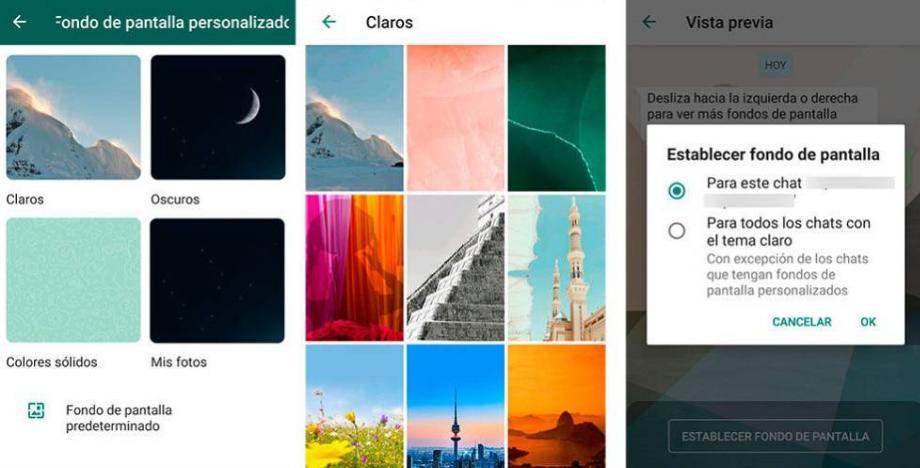
3. Personnalisez le fond d'écran de chaque chat
Vous savez probablement déjà comment personnaliser l'arrière-plan qui est toujours utilisé, mais vous pouvez également en définir un spécial pour discuter avec un contact favori. Il vous suffit de suivre quelques étapes :
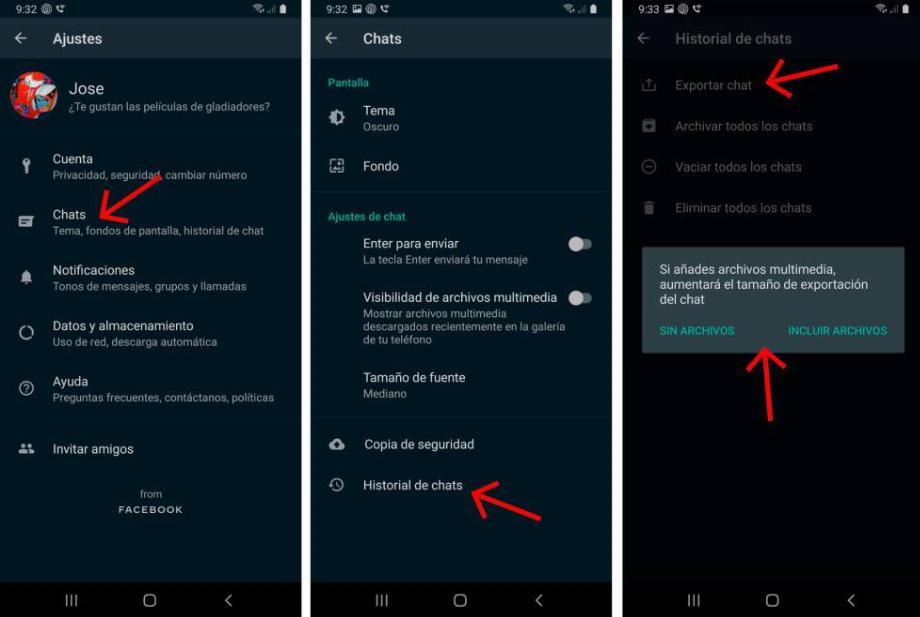
4. Envoyez-vous un e-mail avec tout un chat
Pour ce faire, il suffit d'aller dans Paramètres (iPhone) o Paramètres (Android) > Conversations > Exporter les conversations (pour Android, vous devez probablement d'abord appuyer sur "Historique des conversations").
Choisissez ensuite celui que vous souhaitez envoyer.
Une fenêtre contextuelle apparaîtra pour choisir si vous voulez uniquement le texte ou également des photos, des audios et des vidéos. Choisissez ce que vous voulez et décidez enfin comment envoyer ces informations.
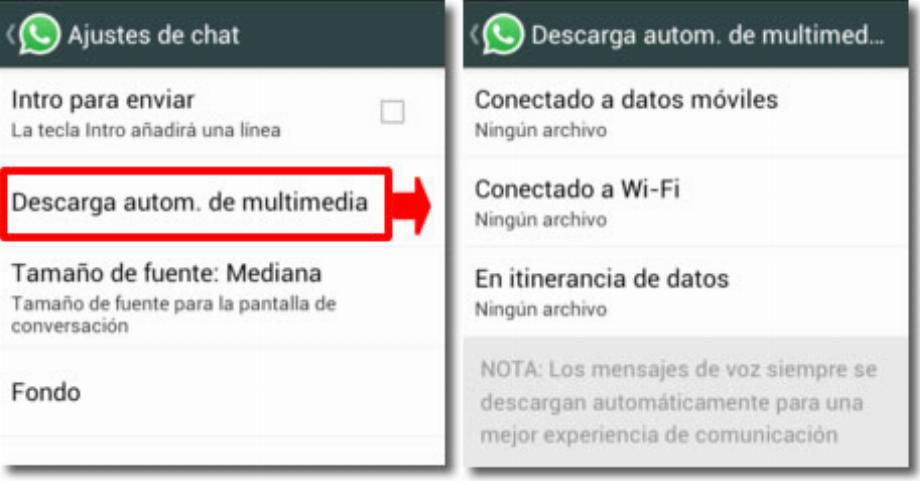
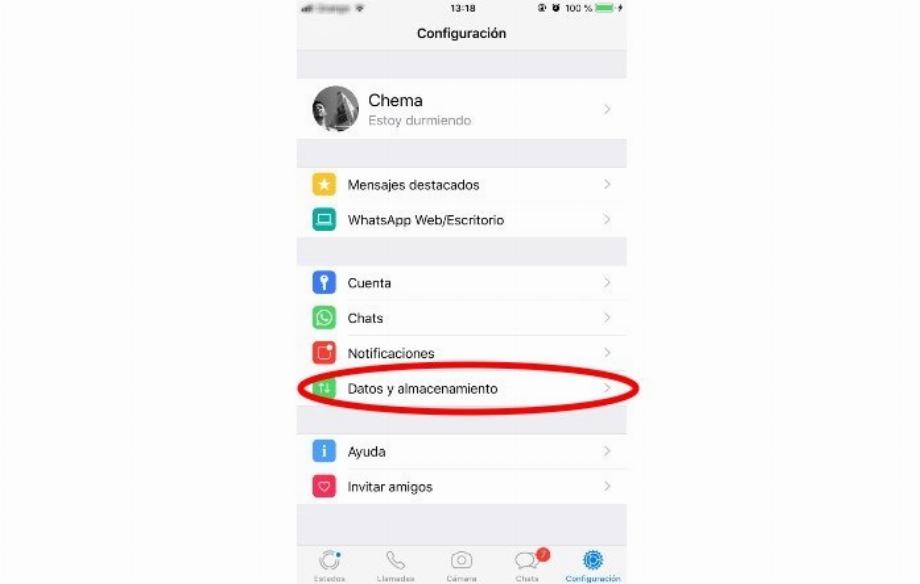
5. Vous pouvez choisir que les fichiers multimédia ne soient téléchargés que par Wifi
Pour activer l'option, accédez à Paramètres (iPhone) ou Paramètres (Android) > Informations et stockage > Téléchargement automatique des médias.
6. Supprimer sélectivement des fichiers d'un chat
Ceux-ci remplissent généralement la mémoire interne, mais il existe un moyen simple d'éliminer ceux qui occupent le plus d'espace et qui ne sont pas essentiels.
Accédez à Paramètres (iPhone) ou Paramètres (Android) > Informations et stockage > Gérer le stockage.
Les discussions que vous avez apparaîtront, vous devez donc choisir celle dont vous souhaitez supprimer les fichiers. On verra que tous les gros fichiers apparaîtront à l'écran.
- Pour les supprimer sur iPhone : appuyez sur 'Sélectionner' en haut à droite et choisissez ceux que vous souhaitez supprimer. Enfin, appuyez sur 'Supprimer' en bas à droite.
- Pour les supprimer sur Android : pour sélectionner les fichiers, appuyez sur un pendant quelques secondes pour qu'il apparaisse comme tel. Ensuite, appuyez simplement sur le reste que vous voulez et terminez en appuyant sur l'icône "Supprimer" en haut à droite.
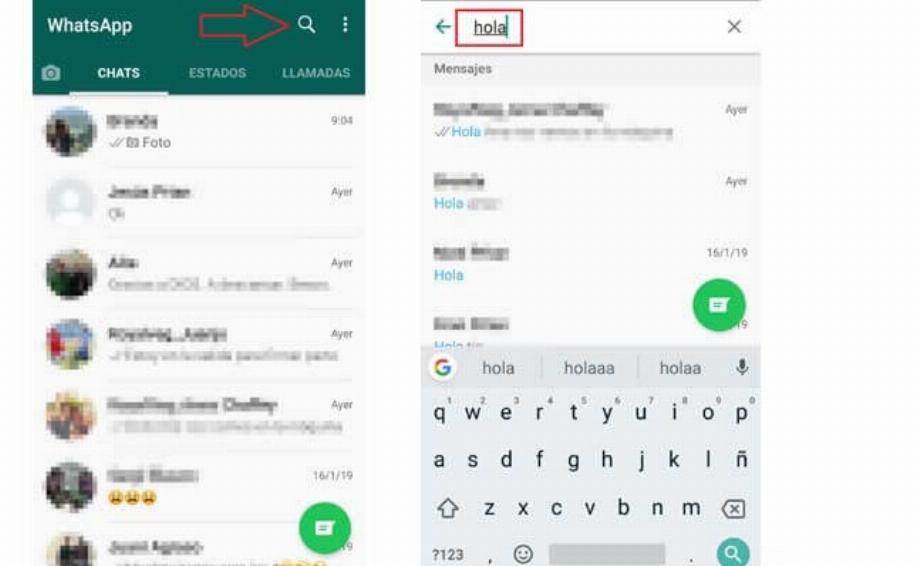
7. Trouvez des messages avec le moteur de recherche
Parfois, les utilisateurs perdent beaucoup de temps à essayer de rechercher un message dans un chat. Il existe un moyen plus simple que de les rechercher un par un, ainsi que de les parcourir. Utilisez le moteur de recherche.
- Sur iPhone : appuyez sur 'Conversations' et descendez la page pour faire apparaître le champ de recherche. Écrivez la phrase que vous recherchez et les chats qui l'incluent apparaîtront. Cela peut également être fait dans un chat spécifique.
- Sur Android : appuyez sur 'Conversations' puis touchez l'icône en forme de loupe pour écrire la phrase. Les chats qui l'incluent apparaîtront immédiatement. Dans un chat spécifique, appuyez simplement sur les trois points verticaux et sélectionnez "Rechercher" pour afficher le champ de recherche.
CONTINUER À LIRE