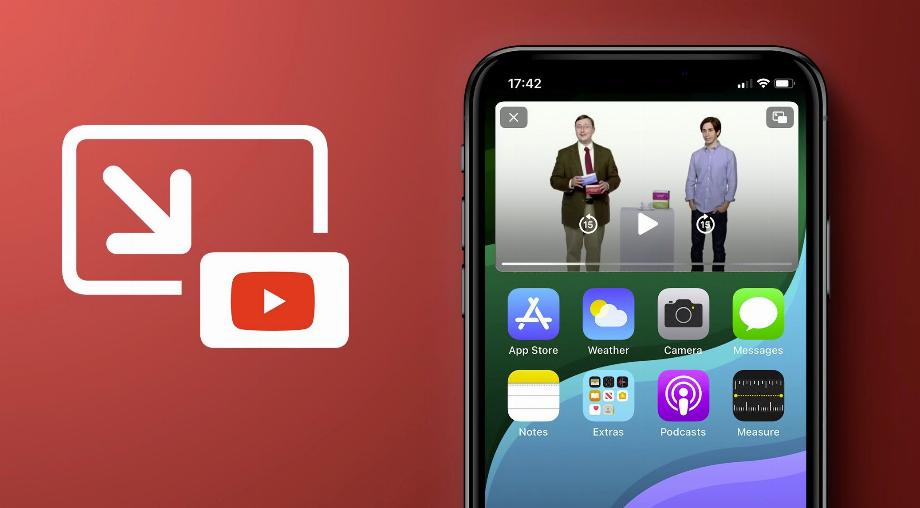
Dans une version de juin 2021, ils ont confirmé que la fonctionnalité serait disponible pour tous les utilisateurs d'iOS et d'iPadOS. Plus d'un an plus tard, il est enfin sorti.
Cette fonctionnalité est apparue dans iOS il y a plusieurs versions. Cependant, bien que YouTube l'ait initialement pris en charge, ils ont décidé de le supprimer pour des raisons inconnues. Aujourd'hui est le jour où cette histoire se termine, et avec une fin heureuse.
Voici comment utiliser le mode PiP de YouTube sur iPhone et iPad
De plus, si la personne n'est pas des États-Unis, elle devra avoir un abonnement YouTube Premium. En plus de toutes les autres fonctionnalités, le service donne également accès à cette fonctionnalité, bien qu'il soit clairement prévu qu'elle fasse partie du modèle gratuit à l'avenir.
Enfin, si toutes les conditions citées ci-dessus sont remplies, activez le mode PiP simple :
1. Accédez à l' application YouTube.
2. Appuyez sur votre photo de profil dans le coin supérieur droit.
3. Maintenant, allez dans Paramètres
4. Touchez ensuite la section intitulée Général .
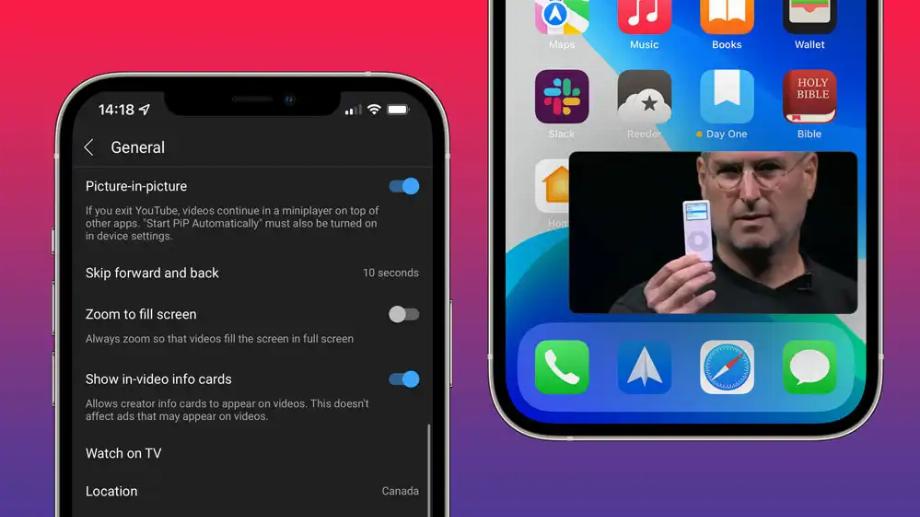
5. Activez le mode Picture-in-Picture (ou Image dans une autre en espagnol).
Maintenant, il vous suffit d'accéder à n'importe quelle vidéo que vous souhaitez regarder et de quitter l'application en glissant vers le bas depuis le bas de l'écran ou en appuyant sur le bouton Accueil.
Ensuite, vous pouvez voir comment la vidéo est réduite d'un boîte qui peut être déplacée et redimensionnée.
Voici comment vous pouvez utiliser Brave pour regarder des vidéos sur YouTube sans publicité
3. Si vous le souhaitez, vous pouvez vous connecter avec votre compte Google pour pouvoir regarder vos vidéos préférées.
De plus, les paramètres suivants peuvent être définis pour une meilleure expérience :
- Entrez dans la configuration de Brave et activez l'option 'Lecture vidéo en arrière-plan'. De cette façon, les clips continueront à jouer, même si une autre application est ouverte ou si l'écran est éteint.
- Revenez aux paramètres du navigateur et choisissez "Ajouter à l'écran d'accueil". Grâce à cette option, une icône YouTube sera créée sur le téléphone qu'il faudra désormais utiliser lorsque vous souhaiterez accéder à la plateforme.
CONTINUER À LIRE