De plus, des outils sont proposés pour créer des autocollants personnalisés avec des services tiers ou avec l'outil intégré au Web WhatsApp.
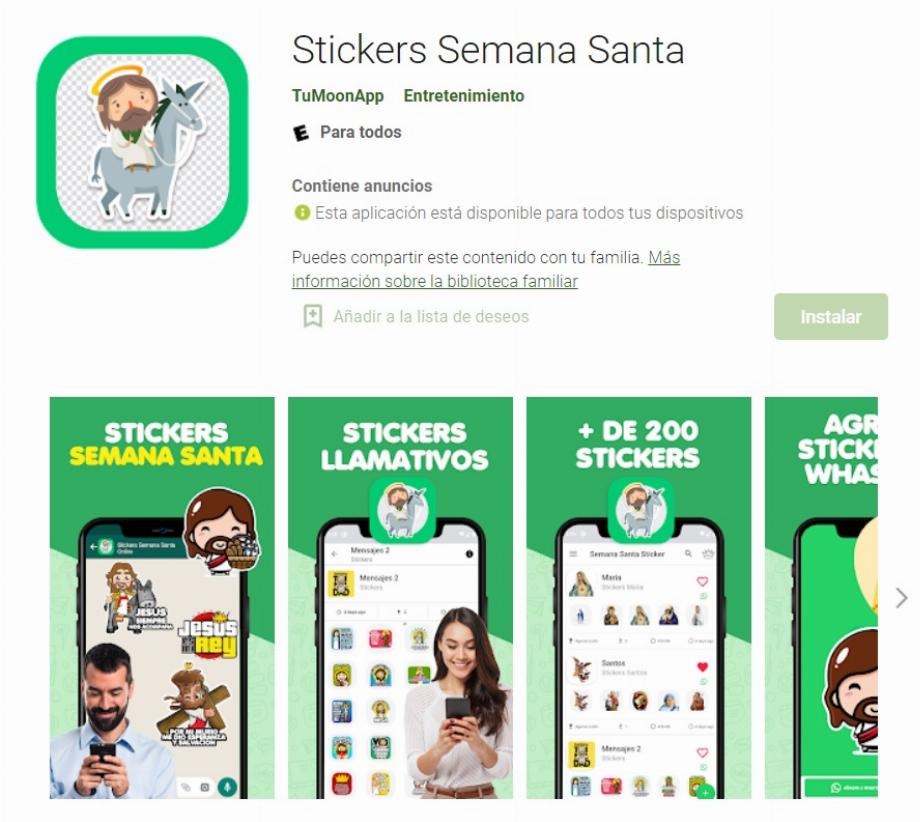
1. Autocollants de Pâques
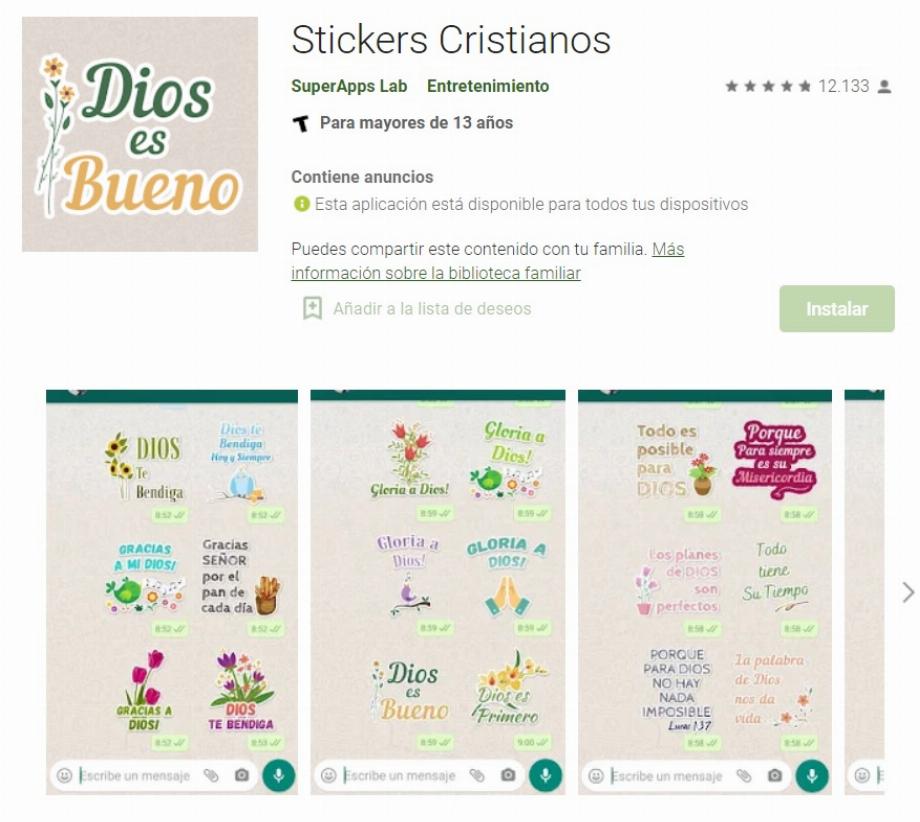
2. Autocollants chrétiens
Cette application comprend plus de 250 autocollants avec des phrases et des versets chrétiens à partager facilement. La plate-forme contient plusieurs packages avec des autocollants gospel. Chacun d'eux comprend plus de 15 graphiques différents.
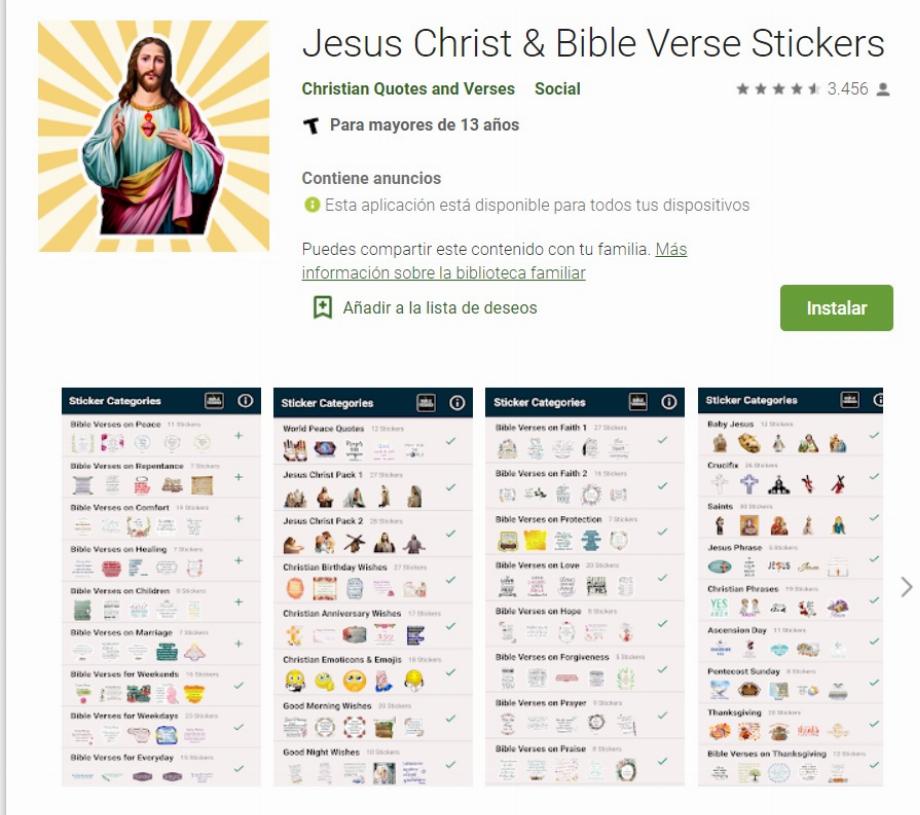
3. Autocollants Jésus-Christ et versets bibliques
Il possède une grande collection d'autocollants chrétiens et d'emojis, des versets bibliques et des autocollants de l'évangile à Jésus. Il existe des options avec des phrases, des images et des phrases faisant allusion à différentes fêtes chrétiennes.
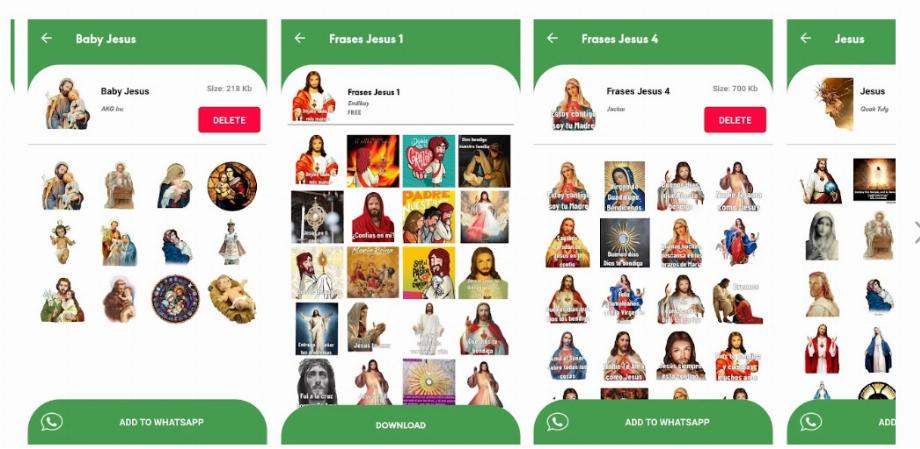
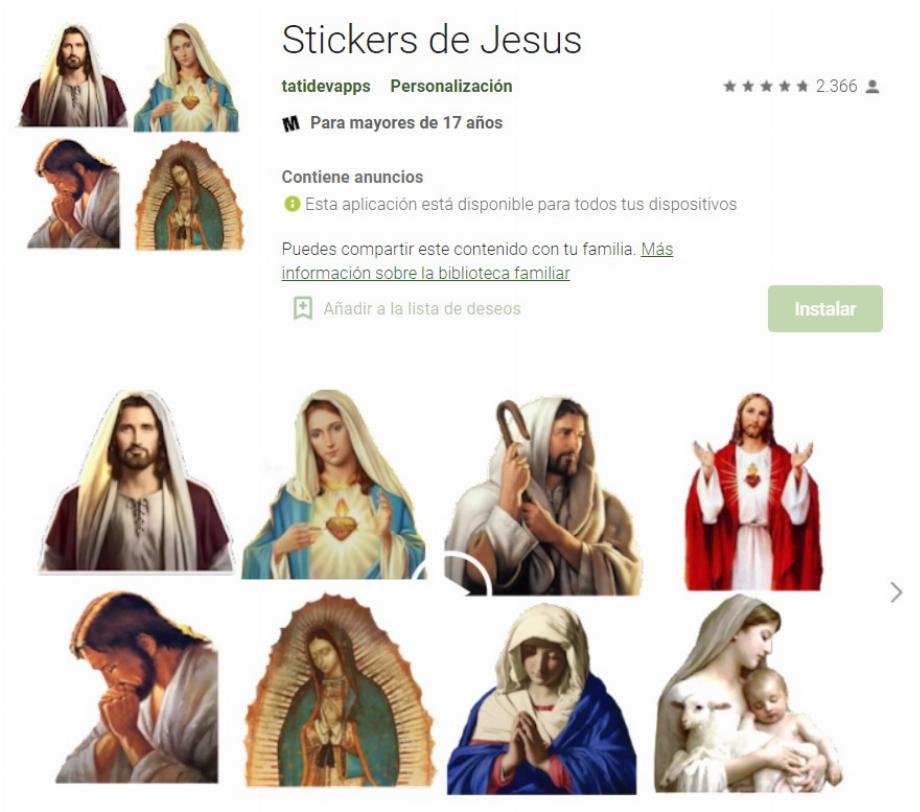
4. Autocollants Jésus
La plate-forme comprend non seulement des images de Jésus, mais aussi des images de saints, d'anges, de la Vierge Marie et des phrases de la Bible. Il y a plus de 250 autocollants avec des textes chrétiens et des versets à partager.
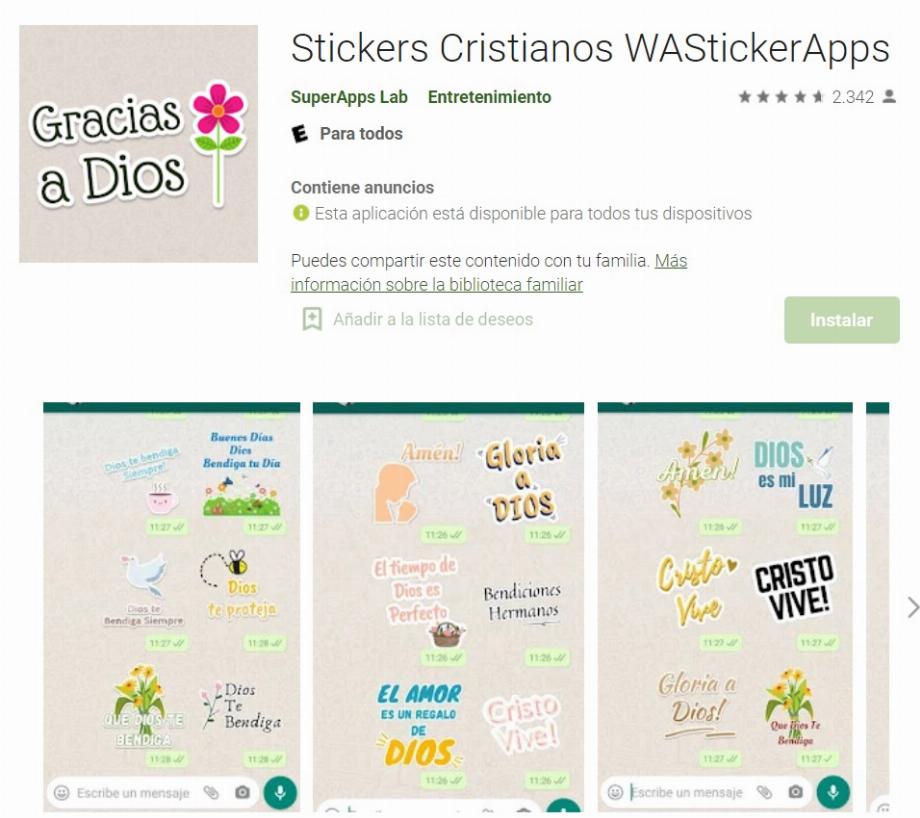
5. Autocollants chrétiens WAStickerApps
Comprend plus de 40 autocollants avec des phrases chrétiennes. Certains d'entre eux ont des phrases chrétiennes, des salutations et des mots de réflexion. Idéal pour Pâques et d'autres périodes de l'année aussi.
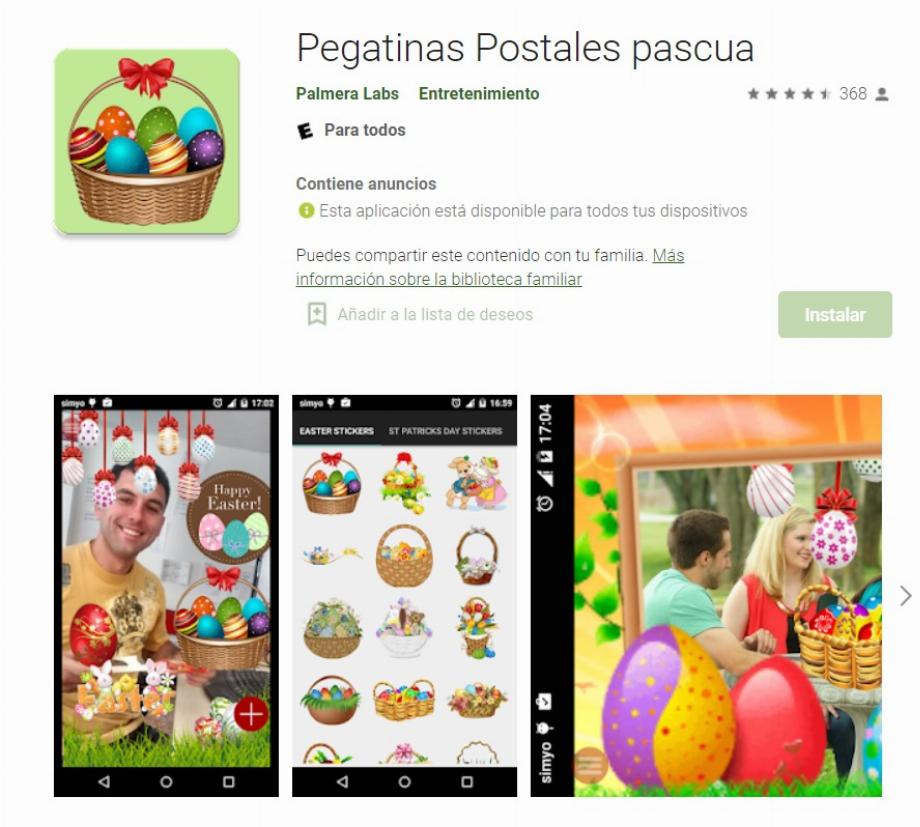
6. Autocollants de carte postale de Pâques
Cette application vous permet de créer une image à envoyer à votre famille et vos amis. Il est possible de créer un montage entre les autocollants inclus et les photos mobiles.
Créer des autocollants personnalisés
avec des applications
Il existe plusieurs applications pour créer des autocollants personnalisés. Ils fonctionnent tous plus ou moins de la même manière : l'utilisateur génère un pack, télécharge les photos et découpe le fond, qui dans certains cas est manuel et dans d'autres, automatisé.
autocollants animés
Pour faire des autocollants animés, les GIF doivent être utilisés comme base . En d'autres termes, la même procédure mentionnée ci-dessus est répétée, avec certaines des applications disponibles, mais au lieu de sélectionner une photo statique, un GIF est sélectionné.
Rappelons que WhatsApp intègre une fonction pour créer ces petits clips . Cet outil peut être utile pour créer les autocollants mentionnés. Dans ce cas, l'utilisateur doit créer le GIF (les étapes sont détaillées ci-dessous), puis le télécharger sur son appareil, puis utiliser l'une des plateformes mentionnées et créer son pack.
Créer des autocollants à partir de WhatsApp Web
Cet outil est disponible sur WhatsApp Web et WhatsApp Desktop pour Windows. Une fois l'autocollant créé, il peut être enregistré et également utilisé dans la version mobile.
La première étape consiste à ouvrir WhatsApp Web ou la version Windows et à entrer dans un chat. Appuyez ensuite sur l'icône du clip, puis un menu s'affichera dans lequel vous devrez choisir ce que vous souhaitez envoyer. Là, vous devez choisir l'option qui dit "Autocollant".
Cela ouvrira une fenêtre et vous devrez choisir la photo que vous souhaitez utiliser pour créer le graphique que vous souhaitez. Il peut s'agir de tout type de contenu téléchargé sur l'ordinateur ou de vos propres photos.
Après avoir sélectionné la photo, vous verrez qu'une série d'outils apparaîtra dans la marge supérieure pour créer l'autocollant : vous pouvez dessiner, recadrer, faire pivoter ou écrire sur l'image. Il est également possible d'ajouter les emojis. C'est une interface très simple et l'ensemble du processus est très intuitif. Il a également un bouton pour effectuer et un autre pour annuler les modifications.
CONTINUER À LIRE: