L'utilisateur essaie de fermer l'application mais celle-ci n'obéit pas. Et c'est parce que la fermeture des applications qui ne répondent plus ou qui ne s'exécutent plus n'est pas facile. Justement, c'est ici qu'il faut opter pour une fermeture forcée des applications qui ne fonctionnent plus
Forcer la fermeture des applications sur macOS
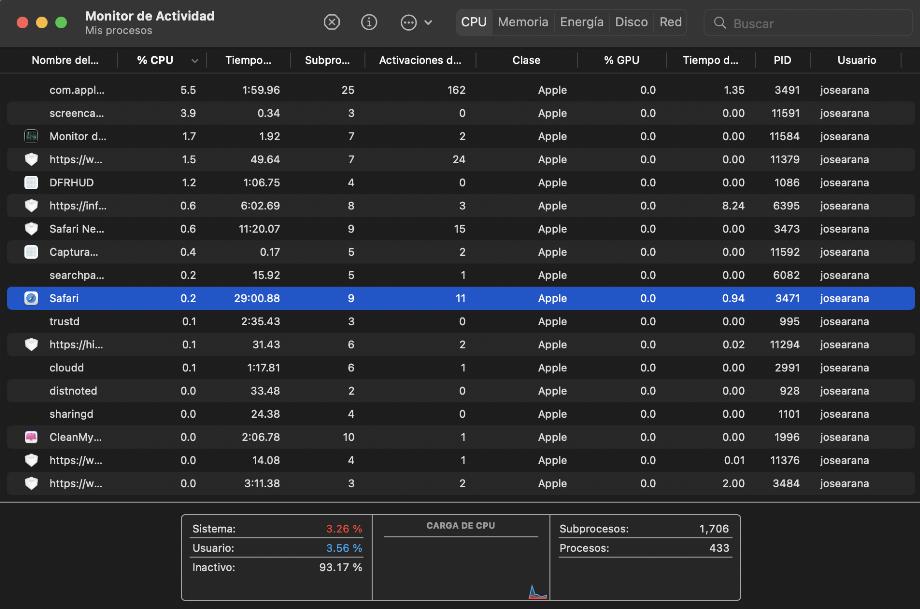
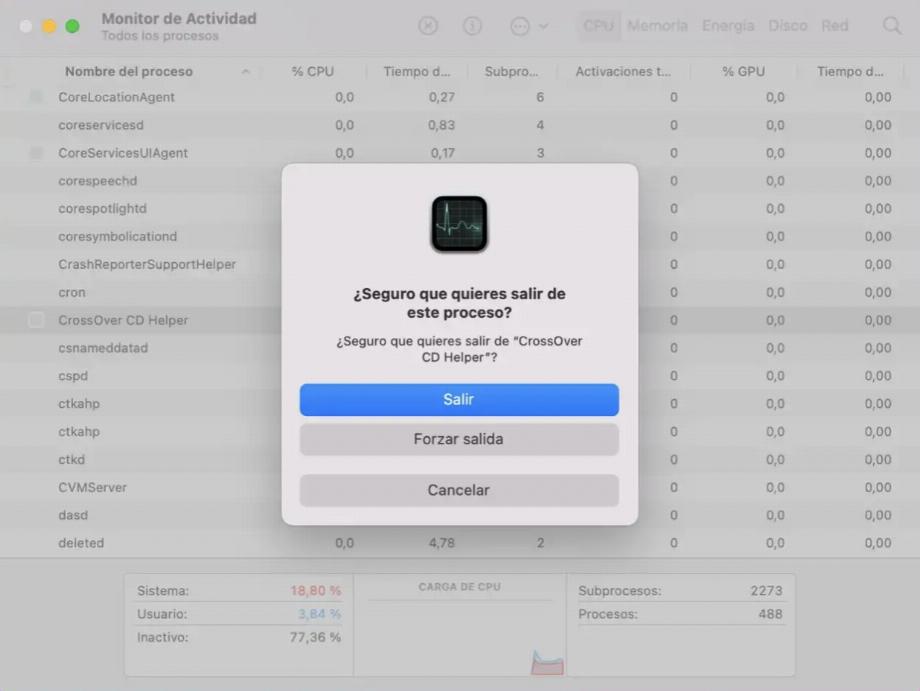
En ce sens, le Mac vous met sur un plateau, car il dispose d'un menu qui affiche toutes les applications ouvertes, et vous permet de fermer la fenêtre que vous voulez "de force".
Le système d'exploitation peut vous proposer deux options. Fermer ou Forcer la fermeture . Ensuite, vous devez utiliser le premier et, s'il ne fait pas attention, passez au second.
Et comme dernière sortie, vous pouvez toujours redémarrer votre Mac pour nettoyer et fermer les applications, ils veulent ou pas. Cette méthode est la plus drastique mais elle sert de dernier recours si les précédentes ne suffisaient pas.
Forcer la fermeture des applications dans Windows
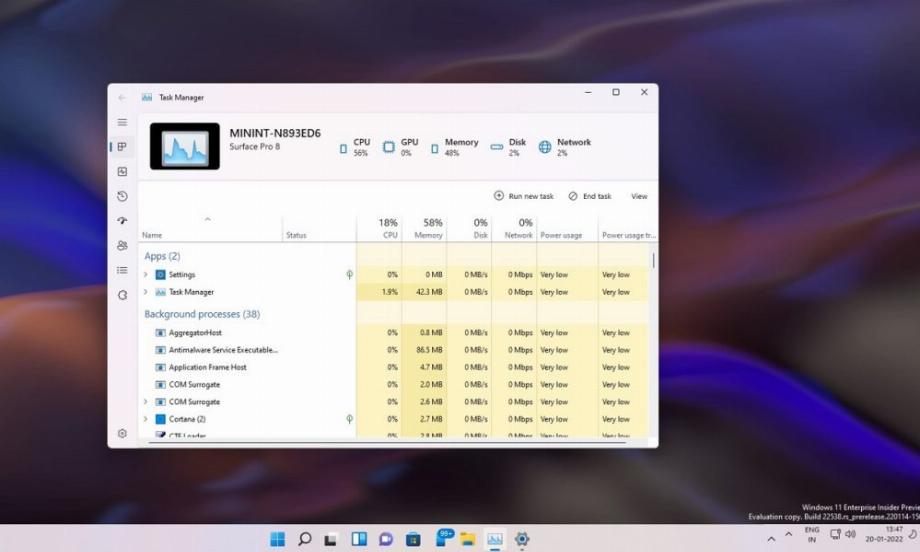
Lorsqu'une demande refuse d'arrêter Windows, le premier endroit où nous devons aller est le Gestionnaire des tâches. Comme dans macOS, vous pouvez y voir toutes les applications, processus et services ouverts en général.
S'il n'affiche pas les applications ouvertes dans l'onglet principal du Gestionnaire des tâches, cliquez sur Plus de détails pour voir les processus ouverts. Ici vous pouvez trouver l'application qui ne fonctionne pas correctement. Cliquez dessus, puis faites un clic droit et cochez l'option Fin de tâche
Une autre façon de fermer les applications Windows consiste à utiliser les commandes du terminal. Mais au lieu d'ouvrir la ligne de commande, vous devez utiliser l' application Exécuter. En appuyant sur les touches Windows + R ouvrira le menu exécutable.
Ici, vous pouvez lancer des commandes ou ouvrir des applications. Pour fermer l'application défectueuse, donnez la commande taskkill /im program.exe /t , en remplaçant 'program.exe' par le nom de l'application que vous souhaitez fermer. L'inconvénient est de savoir que ce nom devra peut-être être trouvé dans le Gestionnaire des tâches.
Les applications obtuses peuvent également être fermées à partir de l'invite de commande. Tout d'abord, vous devez le rechercher dans le menu Démarrer, puis cliquer avec le bouton droit pour ouvrir cette application en tant qu'administrateur .
Lorsque la console est ouverte, entrez la commande tasklist pour voir la liste des processus ouverts. Lorsque l'application que vous souhaitez fermer est trouvée, vous devez conserver son PID .
Par conséquent, pour fermer cette requête, il est nécessaire d'utiliser la commande taskkill /PID 1234 /F où 1234 est le PID de l'application. Deux codes PID ou plus peuvent être spécifiés pour arrêter deux applications ou plus en même temps.
CONTINUER À LIRE