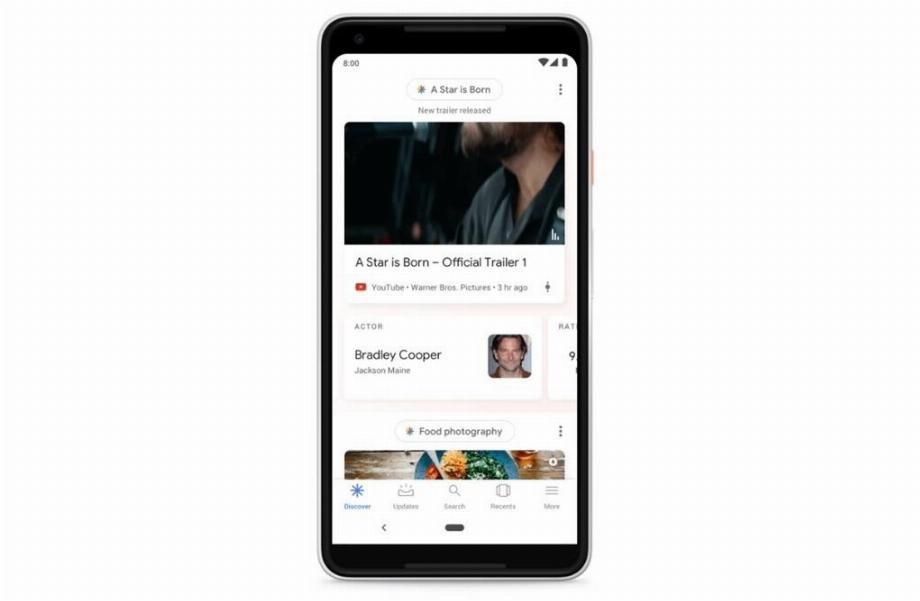
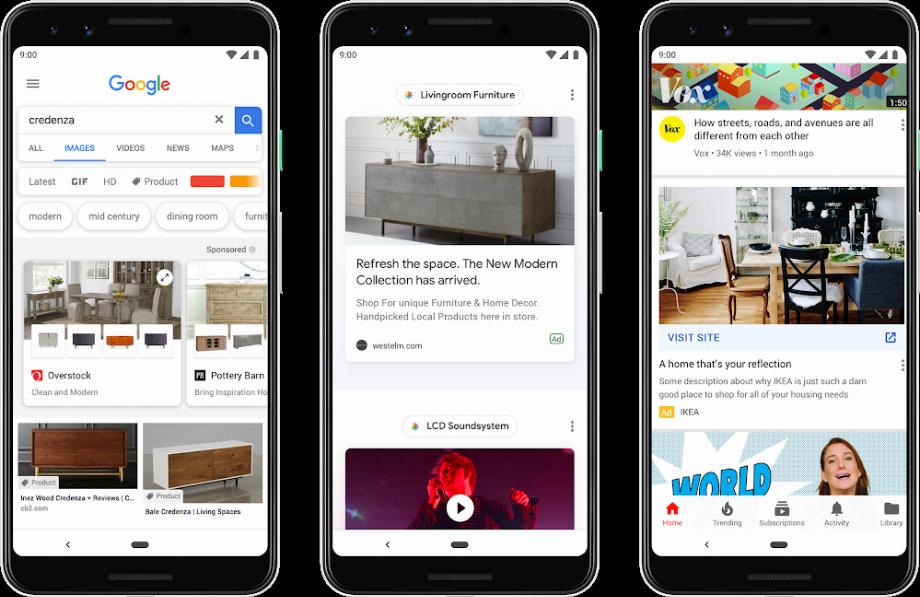
Google Discover est une fonctionnalité pour les téléphones Android qui fournit des informations des nouvelles personnalisées, des blogs et d'autres sites avec des sujets d'intérêt. Il s'appelait auparavant Google Now ou Google Feed.
L'objectif de cet outil est d'aider les utilisateurs à trouver des articles sur des sites Web susceptibles de les intéresser sans avoir à passer directement par le moteur de recherche, cette fonction, comme de nombreux autres services Google, fonctionne avec l'intelligence artificielle avec un algorithme qui détecte les requêtes et les sujets qui ont été examinés pour montrer des suggestions.
Par exemple, si quelqu'un recherche "comment prendre soin de la batterie de mon téléphone portable", Google Discover commencera à lui montrer des articles et d'autres contenus connexes tels que des sujets technologiques.
Comment configurer les suggestions de flux Google Discover
Bien que Google Discover montre du contenu qui pourrait susciter de l'intérêt selon les calculs de l'algorithme, les utilisateurs ont également la possibilité d'inclure de nouveaux thèmes. Voici les étapes pour les marquer dans le système :
1. Sur le téléphone portable Android, vous devez vous rendre dans la section Google Discover, cela se fait en faisant glisser l'écran d'accueil vers la droite.
2. Appuyez sur le compte Google personnel marqué de l'image de profil miniature ou de l'initiale du nom d'utilisateur.
3. entrez l'option "Vos données dans la recherche".
4. Faites défiler vers le bas jusqu'à ce que vous trouviez la section "Votre historique de recherche", puis appuyez sur la flèche à côté du texte qui dit : "Enregistré dans l'activité Web et des applications".
5. Sélectionnez l'onglet "Afficher tous les contrôles d'activité" situé juste en dessous de la fenêtre "Activité Web et application".
6. Les sections « Activité Web », « Historique des positions » et « Historique YouTube » s'affichent.
7. Entrez dans chacune des sections et cochez ou décochez les options, au choix.
Parfois les utilisateurs font une requête sur Google qui ne correspond pas à un sujet d'intérêt récurrent et ce n'était qu'une recherche sporadique , mais l'algorithme peut commencer à suggérer fréquemment des sujets connexes.
1. Entrez dans la section Google Discover sur le téléphone portable.
2. Dans l'une des nouvelles suggérées, touchez l'icône des trois points verticaux qui se trouve en bas à droite, juste à côté de l'icône "J'aime" (cœur) et de l'icône de partage.
3. Entrez l'option "Gérer les centres d'intérêt" située en quatrième position dans la liste.
4. Tapez sur "Vos centres d'intérêt".
5. Trouvez le sujet sur lequel vous ne souhaitez plus recevoir d'informations et touchez l'icône qui se trouve juste à côté du « + » entouré d'un cercle.
Si vous souhaitez recevoir plus fréquemment des nouvelles et des suggestions sur un sujet spécifique, vous devrez toucher l'icône "plus" pour vous marquer comme suiveur.
De plus, les sujets peuvent être configurés tels qu'ils sont suggérés dans le flux, pour cela dans l'un des articles suggérés, vous devez toucher l'icône des trois points, puis sélectionner "Je ne suis pas intéressé" ou "Ne pas afficher le contenu du site ” selon chaque cas.
Il peut y avoir des utilisateurs pour qui l'outil n'est pas si utile ou qui n'aiment pas revoir les nouvelles, si tel est le cas, les étapes suivantes doivent être suivies.
1. Connectez-vous à Google Discover.
2. Accédez aux options du compte en appuyant sur l'image du profil ou l'initiale du nom d'utilisateur.
3. Tapez sur "Paramètres".
4. Cliquez sur "Général" qui est la première option de la liste.
5. Touchez le bouton qui dit "Découvrir" pour le désactiver, il devrait être gris.
CONTINUER À LIRE: