Cela peut vous intéresser :
Comment localiser les messages par date dans WhatsApp
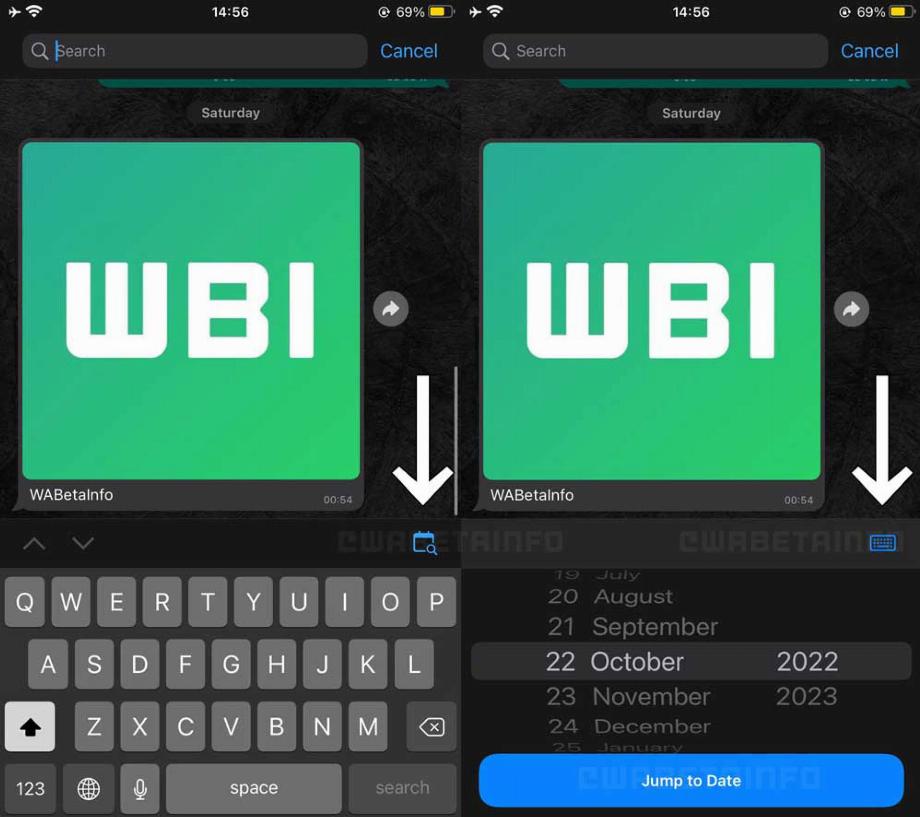
La vérité est que la mise en œuvre est assez curieuse et bien pensée. Une fois l'interface de recherche de contenu ouverte (ouvrez un chat > cliquez sur le nom du contact/groupe > appuyez sur 'Rechercher'), dans la zone où vous pouvez voir le clavier, une icône avec une forme apparaît juste au-dessus d'un calendrier et d'une loupe
Lorsqu'il est pressé, l'interface inférieure se transforme en un système de roues qui se déplacent et permettent à l'utilisateur de régler le jour, le mois et l'année sélectionnés. Ainsi, le jour où la conversation a eu lieu peut être défini assez rapidement. Il y a un gros bouton bleu en bas pour terminer cette quête.
Avec le filtre de recherche, il est possible de trouver les messages qui ont été envoyés les jours choisis : WhatsApp vous permet d'accéder directement aux dates en les sélectionnant simplement dans le calendrier. C'est un moyen très pratique de sauter dans le temps sans avoir à faire défiler la fenêtre de chat manuellement.
Cela peut vous intéresser :
Comment créer une conversation avec vous-même sur WhatsApp
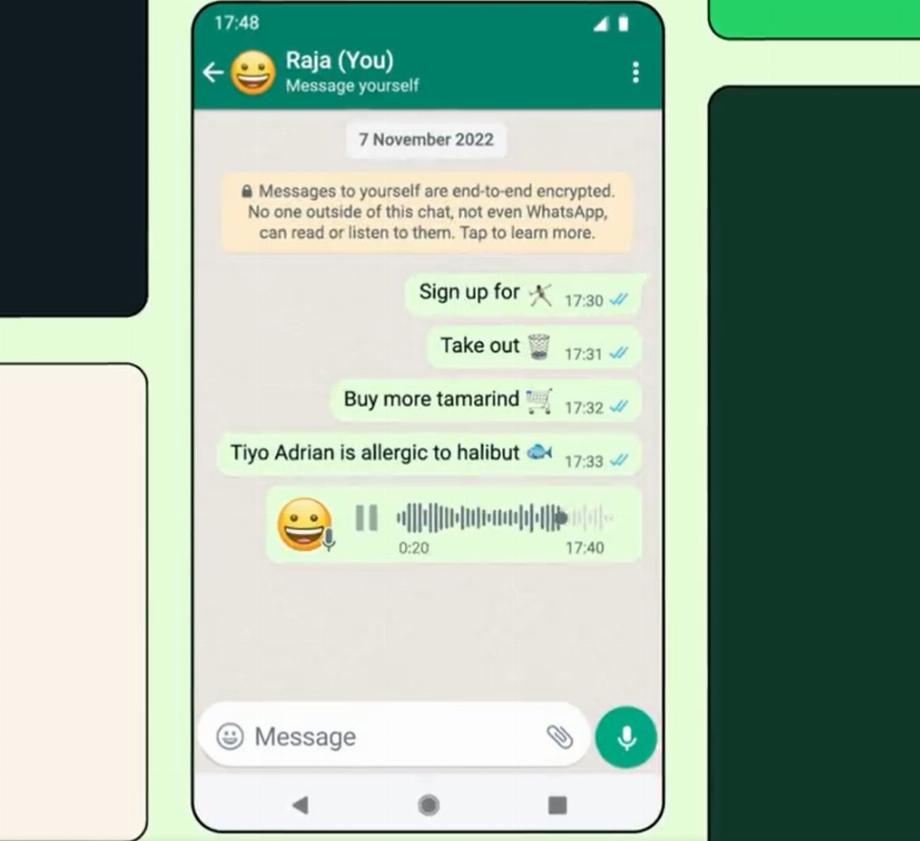
Les complexités liées à la création d'un groupe ou à la tentative de lier le chat entre le Web et l'application mobile sont terminées. Cet outil a un processus simple et familier à utiliser afin que tous les utilisateurs puissent en profiter à leur manière. Pour ouvrir ce chat, le processus initial est le suivant :
- Ouvrez Whatsapp .
- Allez sur le bouton Chats à l'intérieur à droite.
- Là, la liste des contacts s'ouvrira et en haut les options pour créer un nouveau groupe ou communauté apparaîtront, juste en dessous que notre contact apparaîtra avec la photo de profil actuelle, le nom et un 'Vous' pour indiquer qu'il est propre discuter.
- Cliquez sur ce chat.
- Une conversation s'ouvrira comme une autre et vous n'aurez qu'à envoyer un premier message pour la créer.
Continuer à lire: