Imaginez qu'un enseignant cherche à recueillir l'opinion de ses élèves lors d'une récente sortie éducative. Pour atteindre cet objectif efficacement, choisissez d'utiliser un formulaire Google, un outil qui vous permettra de poser des questions spécifiques et de recueillir les impressions et suggestions des étudiants de manière organisée.
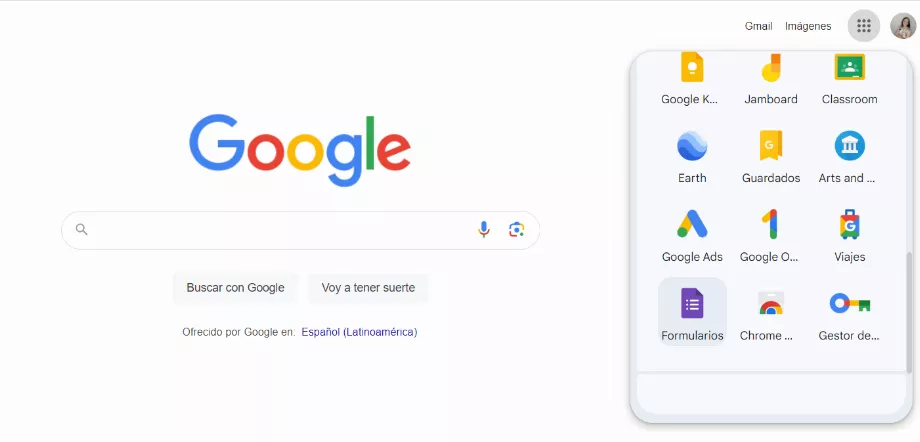
- Sélectionnez Formulaires.
- Google présente quelques modèles tels que « Informations de contact », « RSVP » et « Invitation à une fête ». Il est également possible de repartir de zéro en utilisant un formulaire vierge.
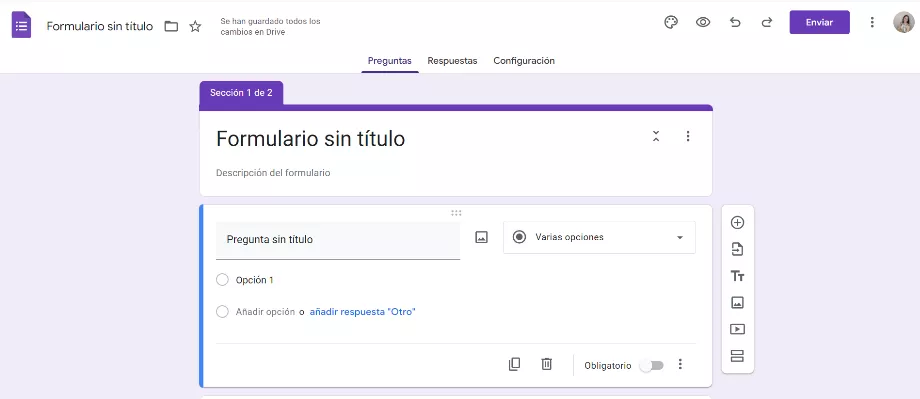
- En sélectionnant « Formulaire vierge », l'utilisateur a la possibilité de personnaliser le document autant qu'il le souhaite.
Éléments pour personnaliser un formulaire Google :
- Titre : C'est le nom du formulaire. Il peut s'agir de « Liste de présence », « Avis sur une conférence », « Enquête sur la perception d'un produit », entre autres ; Les options sont infinies.
- Description du formulaire : Dans cette section, l'auteur doit saisir l'objectif du questionnaire afin que ceux qui le lui envoient comprennent mieux à quoi sert le formulaire.
- Questions : Maintenant, l'auteur doit rédiger les questions du questionnaire. Google a la possibilité d'ajouter divers éléments aux questions, tels que des images ou des vidéos provenant de l'appareil, d'un site Web ou de Drive.
- Réponses : De même, l'auteur du formulaire peut modifier la manière dont il souhaite que les participants répondent. Il existe les alternatives « options multiples », « paragraphe », « boîtes », « liste déroulante », « télécharger des fichiers », « échelle linéaire », « grille multi-options », « grille de boîtes », « date » et 'temps'. '.
En fonction de cette dernière sélection, l'auteur doit configurer les réponses. Autrement dit, si, par exemple, plusieurs options ont été choisies, la personne doit les noter.
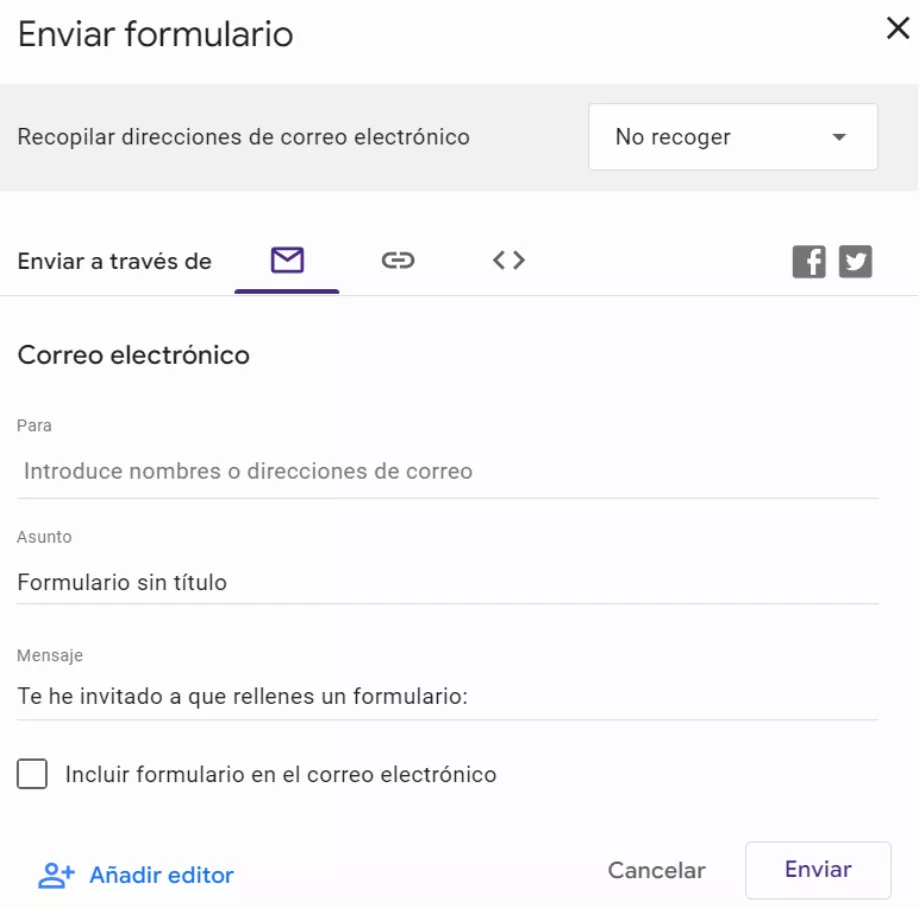
Il convient d'ajouter que pour ajouter d'autres questions, il suffit de sélectionner l'icône '+'. Une fois le formulaire configuré, l'auteur doit se rendre dans 'Soumettre'.
En choisissant ce bouton, les options suivantes apparaîtront :
- Envoyer par e-mail.
- Obtenez un lien.
- Insérez un code HTML.
- Envoyer via Facebook.
L'auteur d'un formulaire Google peut consulter les réponses des participants en suivant ces étapes simples :
- Accédez aux formulaires Google.
- Ouvrez le formulaire pour lequel vous souhaitez voir les réponses.
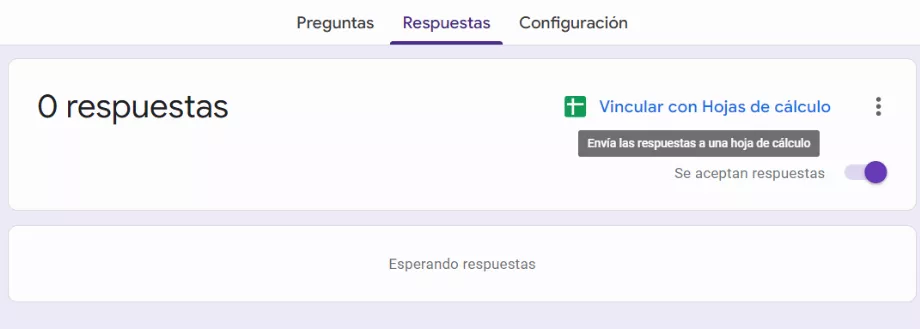
- Cliquez sur l'onglet « Réponses » en haut du formulaire.
- Dans cette section, l'auteur peut visualiser les réponses de plusieurs manières : sous forme de résumé de toutes les réponses (avec un aperçu sous forme de graphiques et de pourcentages), par question individuelle, ou visualiser chaque réponse en détail.
De plus, si l'auteur souhaite travailler avec les données dans une feuille de calcul pour une analyse plus approfondie ou pour la tenue de dossiers, il peut facilement créer une feuille de calcul Google Sheets associée au formulaire à partir du même onglet « Réponses », en sélectionnant l'option « Créer une feuille de calcul ».
Ce processus permet à l'auteur du formulaire d'analyser efficacement les réponses, facilitant ainsi la prise de décision ou le suivi ultérieur en fonction des informations recueillies.
Le formulaire Google n'a pas de limite explicite quant au nombre de réponses qu'il peut recevoir. Cependant, il existe une limite à la quantité de données pouvant être stockées dans la feuille de calcul Google Sheets associée au formulaire, si vous choisissez cette méthode pour collecter les réponses.
Google Sheets autorise un maximum de 10 millions de cellules. Par conséquent, le nombre de réponses pouvant être collectées efficacement dépendra du nombre de questions par formulaire et de la manière dont ces réponses occupent les cellules de la feuille de calcul associée.
En pratique, cette limite est suffisamment grande pour les utilisations les plus courantes de Google Forms, permettant de collecter sans problème des réponses à grande échelle.