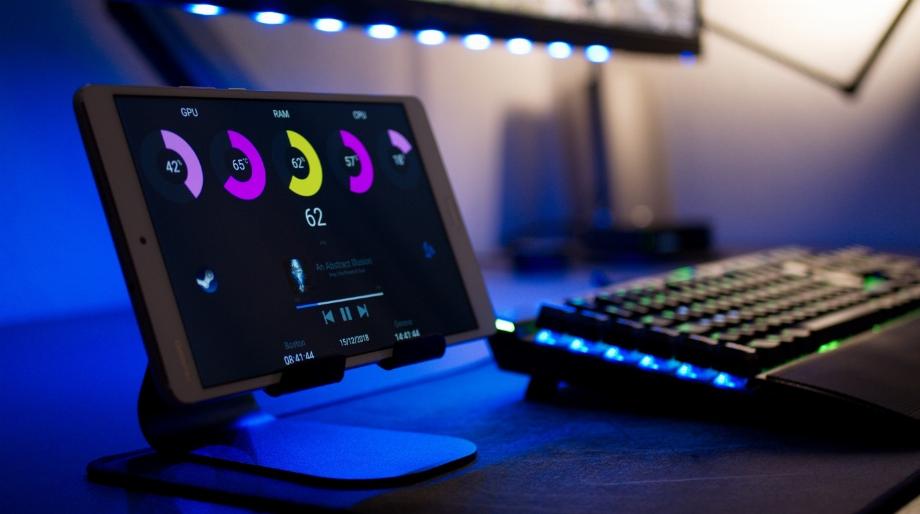
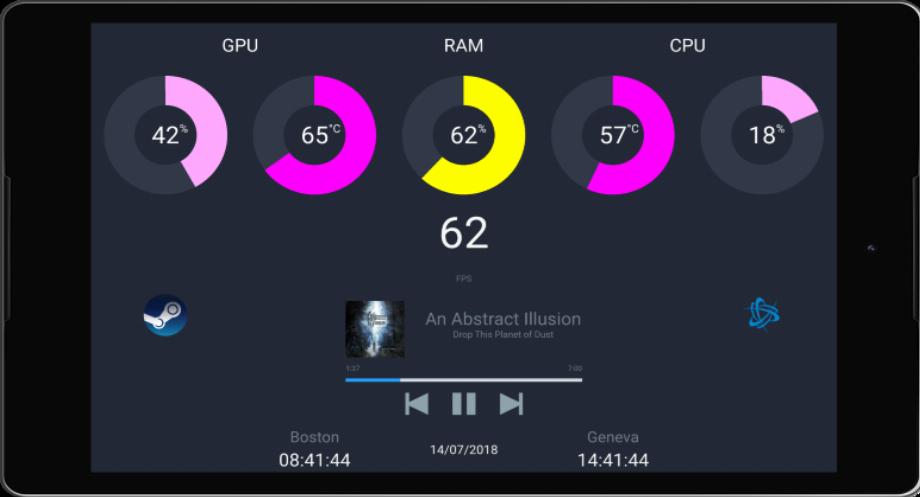
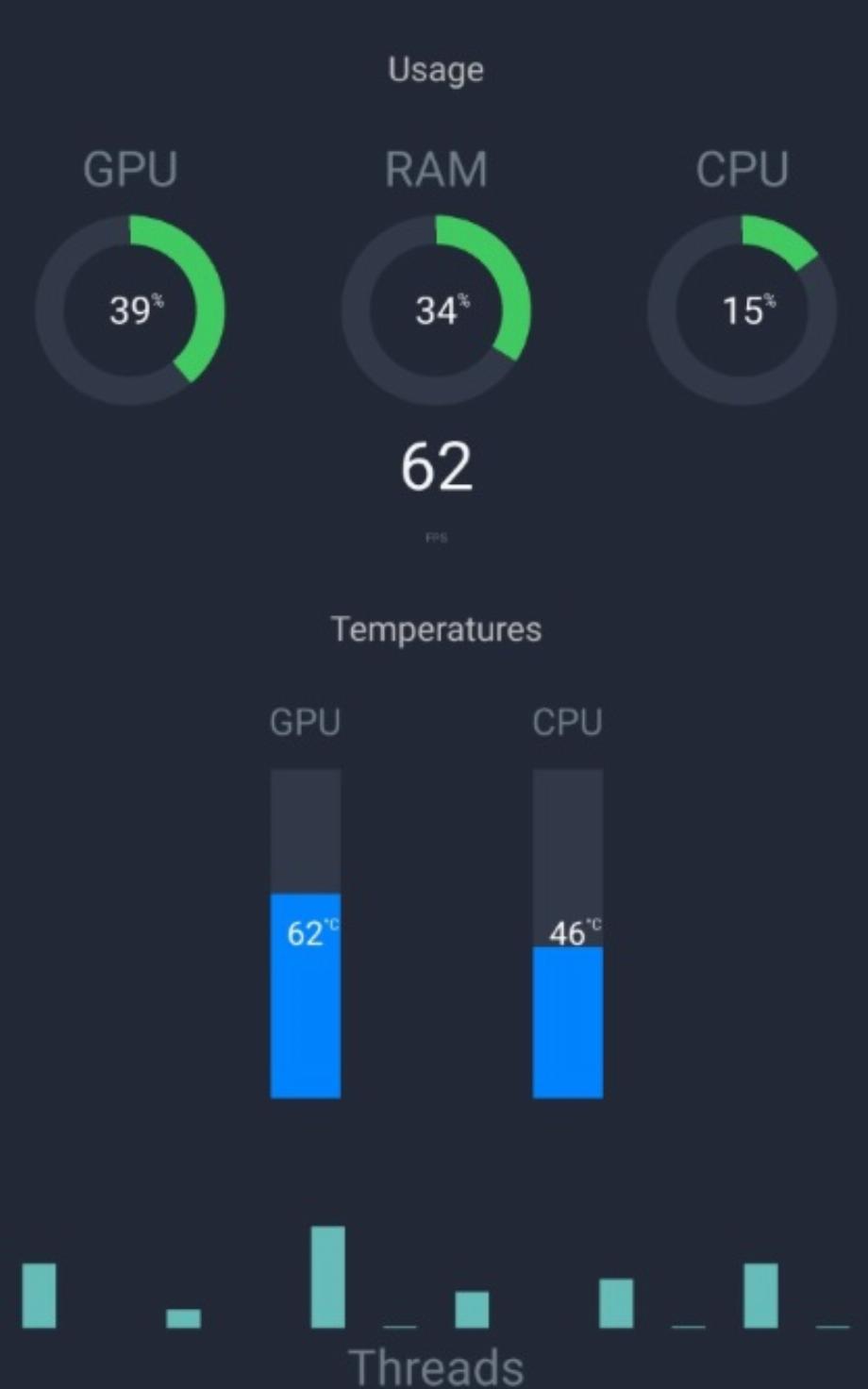
Pour l'utiliser comme moniteur des valeurs système de l'ordinateur, montrant l'espace disponible dans la RAM, vous devez faire quelques petits ajustements et installer l'application Pitikapp et la configurer.
En plus de cela, il est recommandé de télécharger MSI Afterburner pour avoir accès à d'autres plugins et pouvoir moderniser divers aspects du système. Après avoir installé tous les programmes, il est nécessaire de lancer l'application sous Windows puis d'ouvrir l'application sur le mobile. Les deux doivent être connectés au même réseau pour que le PC puisse trouver l'appareil automatiquement.
Au début, vous ne pourrez rien voir sur l'écran de l'appareil mobile, c'est normal, car les widgets doivent être ajoutés à partir de l'application Windows . Pour cela, cliquez sur le bouton placé en haut à gauche sous la forme d'un plus (+).
C'est à ce moment que MSI Afterburner sera utile, car il vous donnera la possibilité d'ajouter plus d'options telles que l'affichage de la température, l'utilisation du GPU, la fréquence d'images, entre autres. Les options non disponibles apparaîtront avec un point d'exclamation, mais des informations y seront jointes sur la façon de les activer en installant d'autres applications.
Il est également possible de changer la couleur des compteurs , de leur donner des noms, de sélectionner la position pour personnaliser l'écran du téléphone portable ou de la tablette. Les informations commenceront immédiatement à s'afficher sur le petit moniteur.
Si vous souhaitez à nouveau modifier les positions ou les tailles des widgets, appuyez simplement dessus pendant quelques secondes depuis l'écran de l'appareil mobile. Les doubles pressions peuvent également être utilisées pour afficher des paramètres supplémentaires.
Par exemple, vous pouvez appuyer sur l'icône d'engrenage pour voir les paramètres , qui incluent la sélection d'un thème sombre ou clair, la modification du fond d'écran en une couleur unie ou une image. Pour modifier l'apparence de chaque widget, il sera nécessaire d'accéder à l'application de bureau.
Maintenant oui, alors le pas à pas :
1. Visitez le site Web de Microsoft Account Control en utilisant ce lien . Fournissez vos informations de connexion personnelles comme d'habitude.
2. Cliquez maintenant sur l'option Confidentialité dans le ruban bleu supérieur. Après cela, un nouvel écran apparaîtra où vous pourrez voir toutes les informations relatives à cette section du compte.
3. Faites défiler vers le bas jusqu'à ce que vous trouviez une boîte appelée Applications et services. Cliquez dessus pour accéder aux informations que vous souhaitez connaître.
4. Un nouvel onglet s'ouvrira où une liste d'applications est visible et en cliquant sur l'option Détails sur chaque application, vous pourrez voir si elle a accès à vos données personnelles. Si la réponse est oui, des mesures peuvent être prises, telles que cesser d'utiliser l'application ou utiliser le bouton Supprimer les autorisations .
Maintenant, il suffit d'effectuer ces étapes pour chaque application qui a des doutes, et c'est tout. C'est tout.
CONTINUER À LIRE