
Oracle a demandé 20 milliards de dollars aux investisseurs et ses actions ont chuté jusqu'à 8,8 % en une journée.
L'entreprise accumule 125,34 milliards de dollars de dette et sa cote de crédit est à un cran de la catégorie à haut risque.
Les utilisateurs d'un téléphone OPPO Reno12 5G peuvent enlever des personnes de leurs selfies en suivant ces étapes :
Il se peut que l'intelligence artificielle de l'appareil ait du mal à identifier les personnes en arrière-plan lorsqu'il y a une peinture, une murale ou une œuvre d'art avec des visages humains.
Cela pourrait être dû au fait que l'IA n'est pas capable de distinguer clairement ce qui se passe derrière les personnes, bien qu'elle devrait être en mesure de l'identifier de manière plus optimale afin de générer une image appropriée au lieu d'une sorte de tableau abstrait.
L'IA enlève les personnes mais pas leurs ombres. Cela ajoute une étape supplémentaire à l'édition de la photo, car l'utilisateur doit aller à l'outil 'Lasso intelligent' pour sélectionner manuellement l'ombre et faire en sorte que l'IA l'efface.
Il en est de même lorsque la photo a beaucoup de personnes en arrière-plan, surtout si certaines sont plus loin ou plus près du protagoniste de l'image.
En plus des options avec intelligence artificielle, ce téléphone dispose des outils suivants dans son interface d'édition de photos :
Ces outils, ainsi que ceux de l'intelligence artificielle, améliorent l'expérience d'édition de photos sur l'OPPO Reno12 5G.
Bibliothèque Mot Avec
Trois guides choisis en fonction du sujet de cet article.
 Trouver un emploi à l’ère de l’IA
Utilisez les nouveaux outils sans perdre votre voix, votre crédibilité ni le contrôle de vos données.
Découvrir le livre
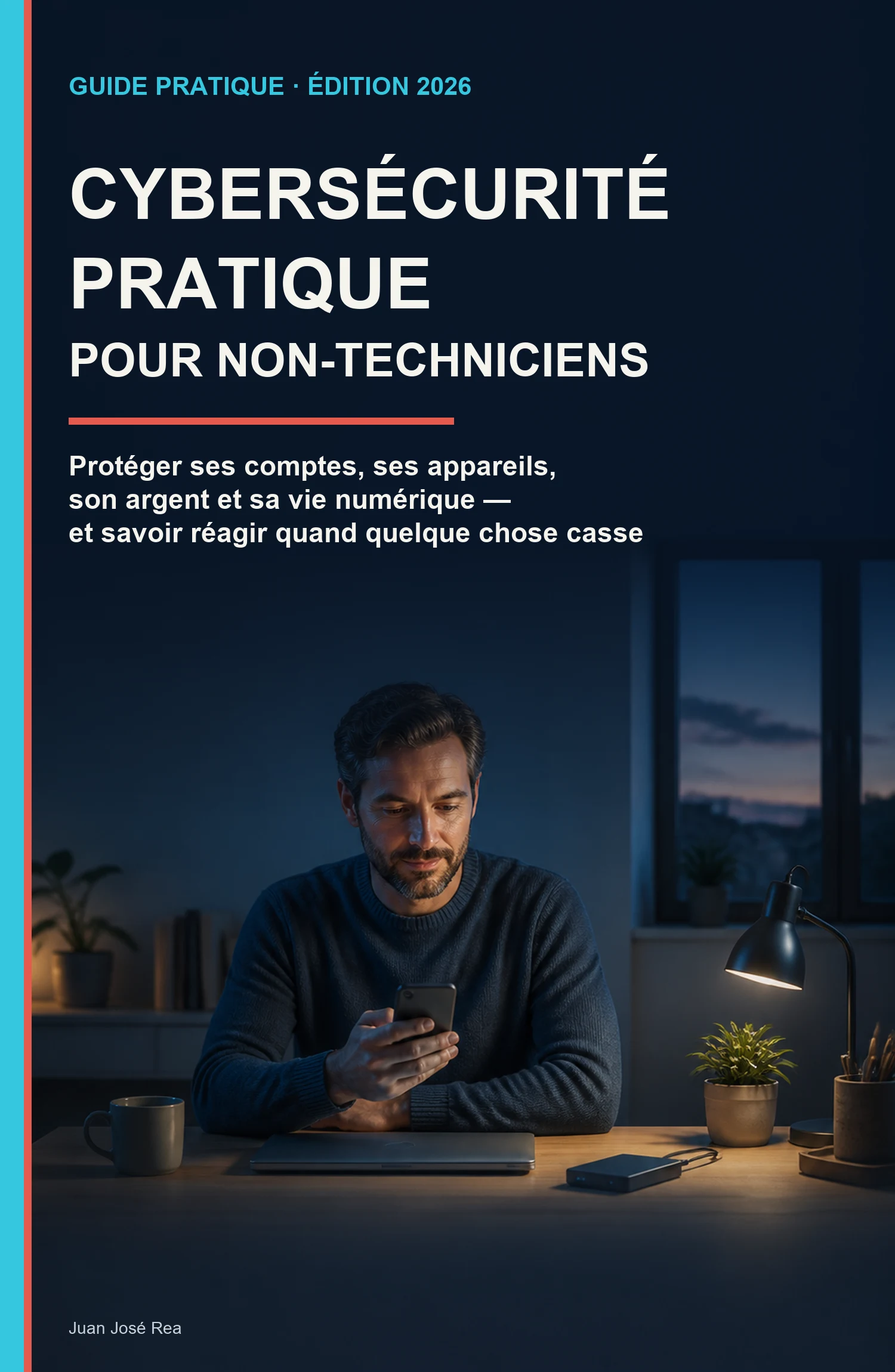 Cybersécurité pratique pour non-techniciens
Réduisez les risques qui comptent vraiment, sans jargon ni fausse promesse de sécurité parfaite.
Découvrir le livre
 Écrire efficacement au travail
Produisez des écrits courts, précis et actionnables, adaptés au lecteur, au risque et au canal.
Découvrir le livre
L'entreprise accumule 125,34 milliards de dollars de dette et sa cote de crédit est à un cran de la catégorie à haut risque.
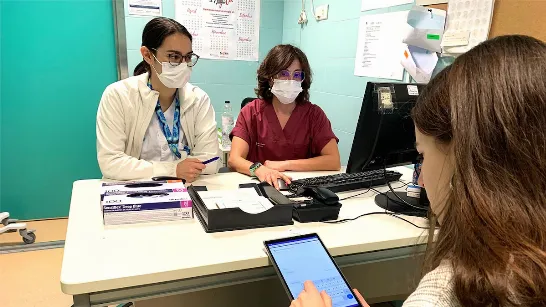
Le CIS montre la méfiance des patients espagnols quant à l'implantation de l'intelligence artificielle dans le Système National de Santé.
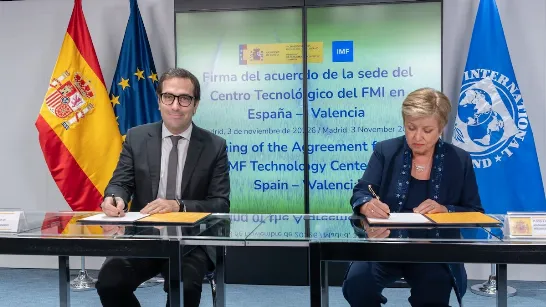
Il est averti que la révolution technologique peut transformer 60 % des emplois, en détruire certains et aggraver les risques financiers si des mécanismes de contrôle ne sont pas mis en place.
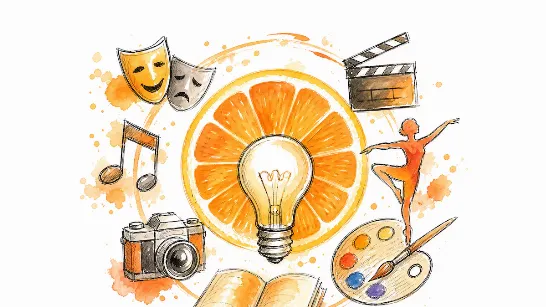
Avec cinq années consécutives de croissance dans ses ventes externes de services créatifs, le pays d'Amérique centrale cherche à se positionner sur un segment qui représente 20 % du commerce mondial des services.
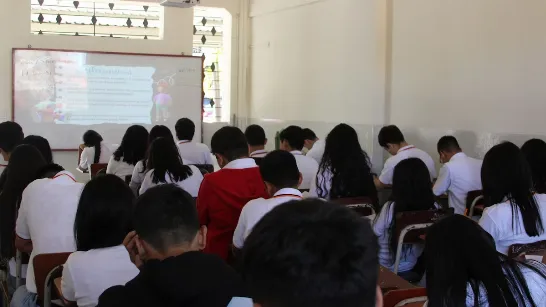
Javier Hernández, président de l'ACPES, a attribué les progrès signalés aux changements dans les méthodologies d'enseignement et à la réforme du curriculum, avec des résultats favorables dans des matières telles que les mathématiques, la physique et la chimie.