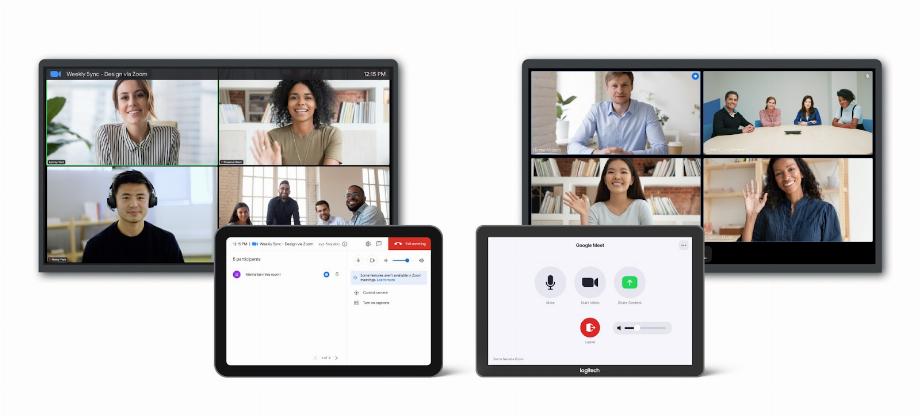
L'intelligence artificielle a le potentiel de rationaliser et de simplifier les tâches quotidiennes et, appliquée sur le lieu de travail et dans le domaine universitaire, elle peut se traduire par une plus grande productivité . Cela inclut des outils capables de retranscrire automatiquement n'importe quel appel vidéo sur Google Meet ou Zoom .
Quelque chose de très utile pour les personnes qui utilisent constamment ces plateformes et sont souvent confrontées au dilemme de prendre des notes ou de prêter attention aux réunions ou cours virtuels.
La fonctionnalité de transcriptions est actuellement disponible pour les utilisateurs utilisant Google Meet, sur ordinateur de bureau ou ordinateur portable.
Mais pour pouvoir utiliser ce service il faut :
- Démarrez une réunion dans Google Meet depuis un ordinateur.
- Cliquez sur le bouton « Activités » qui apparaît en bas à droite de l'écran.
- Ensuite, vous devez sélectionner l'option « Transcriptions ».
- Enfin, cliquez sur « Démarrer la transcription » puis sur « Démarrer ».
Et pour arrêter les transcriptions il faut :
- Cliquez sur « Activités ».
- Sélectionnez « Transcriptions ».
- Ensuite, choisissez « Arrêter la transcription » et validez.
- Une fois la réunion terminée, l'utilisateur recevra un e-mail automatisé avec un lien vers la transcription de la réunion.
Il est important de noter que ces retranscriptions ne sont conservées que 3 mois sur le Google Drive de l'hébergeur et n'incluent pas les messages de chat. De plus, l’exactitude des transcriptions dans des langues autres que l’anglais peut être limitée.
Cette plateforme propose également le service de transcription audio, en suivant ces étapes.
- Démarrez un enregistrement cloud pendant la réunion.
- Une fois la réunion terminée, un e-mail sera reçu informant que l'enregistrement cloud est disponible et plus tard, il sera informé que la transcription est prête.
- Ces e-mails contiendront les liens pour accéder aux enregistrements et transcriptions.
Pour visualiser et modifier la transcription audio, nous devons :
- Connectez-vous au portail Web Zoom.
- Dans le menu de navigation, sélectionnez « Enregistrements ».
- Cliquez sur le nom de la réunion enregistrée.
- Une liste des fichiers d'enregistrement s'affichera, cliquez sur l'icône de lecture.
- Le texte de la transcription apparaîtra à droite de la vidéo.
- Pour modifier une phrase, placez le curseur dessus et cliquez sur l'icône en forme de crayon.
Bien que dans le cas de Zoom, la transcription audio ne soit compatible qu'avec la langue anglaise et pour l'utiliser, il est nécessaire de disposer de licences Business, Education ou Enterprise avec l'option d'enregistrement cloud activée.
En dehors des options proposées par Google Meet et Zoom, il existe des outils externes très utiles basés sur le modèle de langage OpenAI GPT.
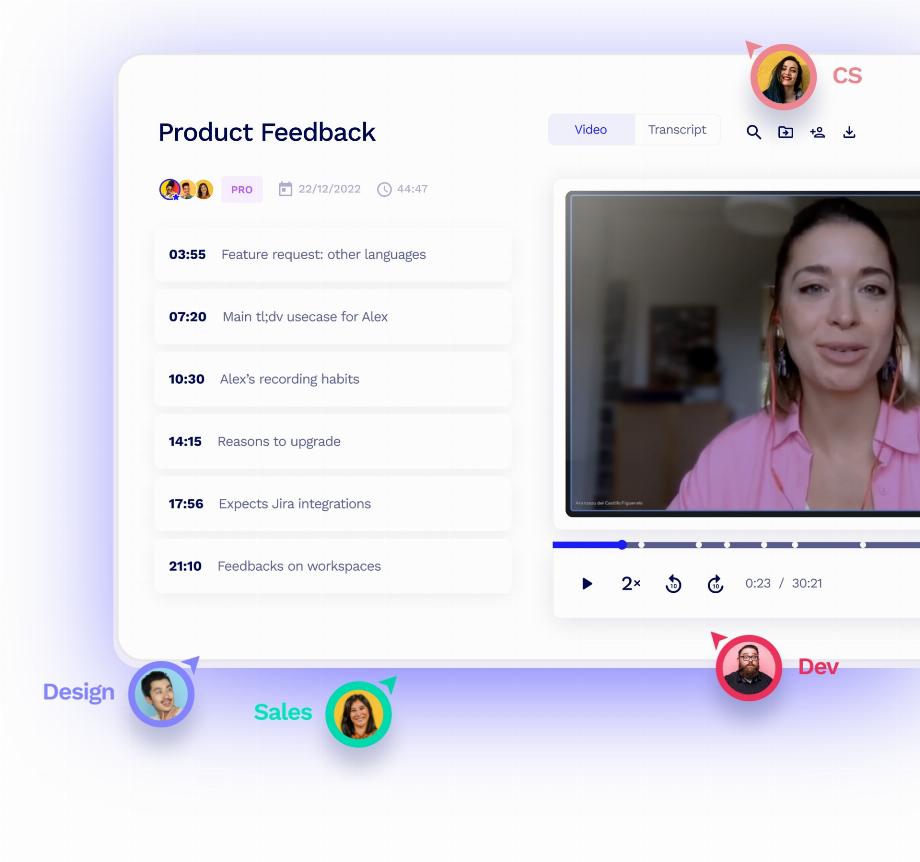
Comme c'est le cas de « tl;dv », qui convertit automatiquement toute réunion de la voix en texte, dans plus de 30 langues et gratuitement. Pour l'utiliser, nous devons ouvrir sa page Web et choisir si nous voulons l'installer pour Google Meet ou pour Zoom.
- Dans le cas où nous souhaitons le faire pour Meet, le lien de téléchargement nous redirigera vers le site Web des extensions Chrome pour l'installer.
- Par conséquent, pour utiliser cet outil, il est nécessaire d'utiliser le navigateur Web Chrome lors de nos appels vidéo.
- Si, en revanche, nous allons utiliser Zoom, un installateur compatible est disponible pour Windows et macOS qui sera lié à notre compte plateforme.
L'application nous permettra également de résumer le texte en un seul clic, d'enregistrer les réunions et d'éditer les transcriptions qui ont été réalisées. De plus, nous pouvons également partager des moments spécifiques de l'enregistrement.